Afbeelding naar video AI
Animatie van afbeeldingen met één tik. Upload een stilstaande afbeelding en AI maakt er een meeslepende video van — geen montage, geen tijdlijn, alleen een foto en een zin.
Sleep je foto hierheen
of · JPG of PNG
Meld je aan om te maken
Eén klik met Google — geen wachtwoord nodig. Nieuw hier? Je Google-account maakt er automatisch een aan.
Standaard privé · Geen installatie · Werkt op mobiel
 SAMPLE VIDEO
Voorbeeld zonder geluid
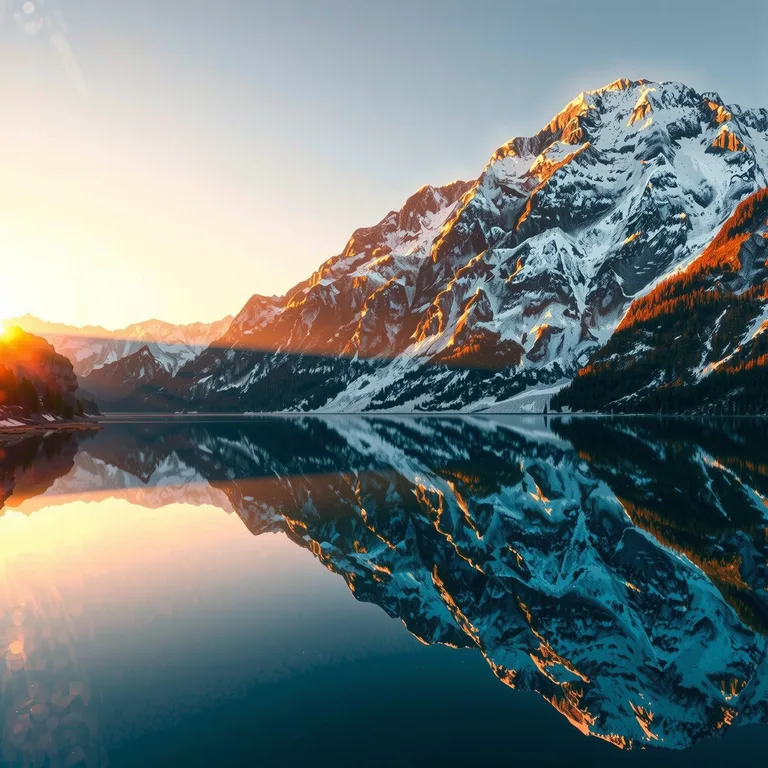
Van een stilstaande foto naar een levende scène: rimpelingen, drijvende mist, bewegende wolken — gemaakt met Wan 2.2 Image to Video.
CreateAnimatie van afbeeldingen met één tik
De foto links is de exacte startafbeelding. De video rechts is wat Kanakaw ervan heeft gemaakt — hetzelfde meer, hetzelfde licht, nu in beweging.
Prompt: “Zachte rimpelingen verspreiden zich over het meer, mist drijft over het water, wolken bewegen langzaam.”
Verander elke foto in een video
Wat het onderwerp ook is — portret, landschap, productfoto of kunstwerk — de AI animeert het in een paar klikken tot een volwaardige video.
Elke foto werkt
Portretten, landschappen, productfoto's, kunstwerken. Upload één afbeelding en beschrijf de beweging die je wilt zien.
Professionele videokwaliteit
Clips in high definition die er geweldig uitzien op telefoons en grote schermen. De beweging blijft vloeiend en de originele foto blijft herkenbaar.
Modellen die bij de opname passen
Videomotoren Wan 2.2 en LTX-2 drijven de generator achter de schermen aan.
Modellen beschikbaar in de generator: Wan 2.2 Image to Video · LTX-2 Image to Video
Zo gebruik je de image-to-videogenerator
Iedereen kan met een paar stappen video's maken.
Upload je afbeelding
Begin met het uploaden van één afbeelding — een productfoto, kunstwerk, evenementfoto of iets anders dat baat heeft bij animatie.
Beschrijf de beweging
Vertel de AI wat er moet bewegen: rimpelingen, vallende bloemblaadjes, drijvende wolken, een langzame camera-inzoom.
AI-animatie
De AI herkent de belangrijkste elementen in je afbeelding en past dynamische beweging toe — zooms, pans en natuurlijke beweging.
Exporteren en delen
Download de video of deel hem direct op sociale media in het formaat dat je nodig hebt.
Welke foto's animeren het best met image-to-video-AI?
Foto-naar-video-AI bedenkt geen nieuwe scène — het brengt beweging in de scène die je al hebt. De foto die je kiest, bepaalt het grootste deel van het resultaat nog voordat je een woord typt.
Sommige dingen bewegen prachtig. Water is de makkelijkste winst: rimpelingen op een meer, golven die aan land rollen, een waterval, regen op een raam. Het model begrijpt water, dus een kleine hoeveelheid beweging leest als echt en de rest van het beeld blijft precies zoals gefotografeerd. Haar en stof gedragen zich op dezelfde manier — een haarlok die in de wind omhoog gaat, een zoom van een jurk of een gordijn dat zwaait, een vlag die wappert. Wolken, rook, stoom, mist en vallende sneeuw zijn ook sterk, omdat hun beweging langzaam en vergevingsgezind is: het oog accepteert een drijvende wolk veel gemakkelijker dan een snel bewegende hand.
Natuurlijke textuur is je vriend. Gebladerte, gras, zand, vuurlicht en stadslichten animeren allemaal goed, omdat ze uit veel kleine bewegende delen bestaan en geen enkel detail perfect hoeft te zijn. Een drukke straatscène werkt om dezelfde reden: mensen die wandelen, een fietser die voorbijrijdt, bladeren die boven je hoofd ritselen — de beweging is over het beeld verdeeld, dus niets ziet er verkeerd uit als één voetganger een beetje vreemd beweegt. Landschappen zijn het veiligste uitgangspunt van allemaal. Een bergmeer, een strand bij zonsondergang, een bospad: de compositie is al goed, en een langzame camerabeweging plus één bewegend element is genoeg om de clip levendig te laten voelen.
Portretten kunnen opvallend zijn, maar ze zijn minder vergevingsgezind. Een zachte knipoog, een flauwe glimlach, haar dat in de wind beweegt — kleine, langzame beweging — ziet er natuurlijk uit. Een portret vragen om zijn hoofd te draaien, te spreken of te lachen werkt meestal niet. Gezichten zijn de enige plek waar kijkers elke fout opmerken, dus houd de beweging van portretten subtiel en houd het gezicht groot en goed verlicht in beeld. Dezelfde voorzichtigheid geldt voor handen: vingers en handen zijn moeilijk voor videomodellen, dus vermijd prompts die handen vragen om te zwaaien, te wijzen of iets op te pakken.
Sommige foto's zijn slechte uitgangspunten, en geen enkele prompt lost dat op. Afbeeldingen met veel tekst — posters, schermafbeeldingen, memes, dia's — animeren slecht, omdat het model letters probeert te bewegen die stil moeten blijven en de tekst vervormt. Logo's en platte grafische ontwerpen hebben hetzelfde probleem: er is niets in de afbeelding dat in het echte leven beweegt, dus elke beweging ziet er verkeerd uit. Zeer wazige foto's of foto's met een zeer lage resolutie hebben het ook moeilijk, omdat het model moet raden naar details die er niet zijn; een scherp, goed verlicht origineel geeft altijd een schonere clip. En een foto waarbij het onderwerp strak tegen elke rand is bijgesneden, laat het model geen ruimte om te bewegen — een beetje ademruimte rond het onderwerp zorgt ervoor dat de beweging veel beter leest.
Voordat je uploadt, doe je drie snelle controles. Ten eerste: is de foto scherp en goed verlicht, met het onderwerp duidelijk gescheiden van de achtergrond? Ten tweede: beweegt er al iets in het beeld in het echte leven — water, haar, stof, wolken, rook, een menigte? Ten derde: is er één duidelijk onderwerp, of is het beeld zo druk dat het oog niet weet waar het moet kijken? Als je de eerste twee met ja kunt beantwoorden en de derde één onderwerp is, zal de foto vrijwel zeker goed animeren. Als de foto alle drie niet haalt, kies dan een andere: de beste bewegingsprompt ter wereld kan een slechte startafbeelding niet redden.
Zo schrijf je een bewegingsprompt voor fotoanimatie
Een goede bewegingsprompt is kort, specifiek en eerlijk over wat er daadwerkelijk kan bewegen. Vier onderdelen, één of twee zinnen — meer heb je niet nodig.
Gebruik deze formule: noem het onderwerp, zeg wat er beweegt en hoe, voeg de camerabeweging toe en bepaal het tempo. “Het onderwerp” is dat ene ding op de foto dat tot leven moet komen. “Wat er beweegt en hoe” is de actie zelf — rimpelingen, een langzame knipoog, bloemblaadjes die naar beneden dwarrelen — beschreven zoals je het aan een persoon zou beschrijven. “Camerabeweging” is de optionele inzoom, drift of tilt waardoor een stilstaand beeld aanvoelt als een opname in plaats van een diavoorstelling. “Tempo” is een woord of twee — zachtjes, langzaam, rustig — dat de beweging kalm houdt. Snelle, heftige beweging is waar AI-fotoanimatie het vaakst misgaat, dus langzaam is bijna altijd de betere keuze.
Houd de prompt bij één idee. Een prompt die vraagt om rimpelingen, vallende bloemblaadjes, drijvende wolken, een lopende hond en een camerazoom vraagt vijf dingen tegelijk, en het model zal geen ervan goed doen. Kies de ene sterkste beweging in de scène en laat de rest van de foto stil blijven. Stilstand is geen fout in een fotoanimatie — het is wat het bewegende deel laat opvallen. Het meer blijft glasachtig terwijl de mist beweegt; het portret blijft rustig terwijl het haar omhoog gaat. Contrast tussen beweging en stilstand is wat een clip van vijf seconden laat voelen als een video in plaats van een wiebel.
Beschrijf beweging, geen resultaten. “Ze ziet er blij uit” is geen beweging; “ze knippert langzaam en geeft een kleine glimlach” wel. “Een levendige straat” is geen beweging; “mensen wandelen langzaam over de straat, een fietser rijdt voorbij op de achtergrond” wel. Het model animeert wat je beschrijft, dus schrijf werkwoorden: drijft, wiegt, rimpelt, flikkert, stijgt, valt, passeert. En schrijf wat er al op de foto staat. Als er geen hond op de foto staat, vraag er dan niet om — image-to-video-AI animeert de foto die je hebt geüpload, het voegt er geen nieuwe onderwerpen aan toe.
Vier prompts die werken, klaar om aan te passen aan je eigen foto's:
Portret in de wind: “Haar haar gaat zachtjes omhoog in de wind, een paar losse lokken drijven over haar wang, ze knippert langzaam en geeft een kleine glimlach, zacht raamlicht, camera blijft stil.” Eén bewegend element, één kleine gezichtsbeweging, helemaal geen camerabeweging.
Product op een tafel: “Het parfumflesje vangt een zachte glinstering terwijl de camera langzaam naar rechts drijft, de zijden stof erachter rimpelt zachtjes, licht schittert op het glas.” Het product zelf beweegt nauwelijks — de camera en het licht doen het werk, en dat is precies hoe productclips worden opgenomen.
Een oude familiefoto: “Ze glimlacht flauwtjes, haar hoofd kantelt een fractie, het kanten gordijn achter haar zwaait in een licht briesje, warm middaglicht, camera blijft stil.” Oude foto's animeren het best met de kleinst mogelijke beweging, en het resultaat voelt als een herinnering in plaats van een truc.
Een stadsstraat in de schemering: “Neonreclames flikkeren zachtjes, lichtsporen schieten voorbij terwijl auto's langskomen, stoom stijgt op uit een straatventiel, langzame cameratilt omhoog.” Drie langzame bewegingen plus een zachte tilt — druk genoeg om levendig te voelen, kalm genoeg om geloofwaardig te blijven.
Als een resultaat verkeerd uitpakt, verander dan één ding, niet alles. Als de beweging te sterk was, voeg dan “zachtjes” of “langzaam” toe. Als het verkeerde ding bewoog, noem het onderwerp dan preciezer. Als de camera zeeziek aanvoelde, verwijder dan de camerarichting volledig en laat de scène in plaats daarvan bewegen. De meeste fotoanimaties verbeteren dramatisch bij de tweede poging, omdat de eerste poging je precies vertelt welk woord het model verkeerd begreep.
Portret, landschap of vierkant? De juiste vorm kiezen
Image-to-video-AI op Kanakaw biedt vijf beeldverhoudingen — 16:9, 9:16, 1:1, 4:3 en 3:4. De juiste wordt bepaald door waar de video bekeken zal worden, niet door de foto zelf.
Verticaal 9:16 is de vorm van het telefoonscherm. Als de clip naar TikTok, Instagram Reels, YouTube Shorts of een Story gaat, is 9:16 de juiste keuze: het vult het scherm, er zijn geen zwarte balken en de kijker hoeft zijn telefoon nooit te draaien. Het past het best bij portretten — een staande persoon, een gebouw, een waterval, een verticaal opgenomen straatscène. Als je startfoto al een portret is, behoudt 9:16 zijn vorm en blijft het onderwerp groot in beeld.
Breed 16:9 is de vorm van YouTube, een website-hero-banner en een televisie. Het past bij landschappen, stadsgezichten, stranden en elke foto die horizontaal is opgenomen. Een breed meer, een bergketen, een skyline — die hebben horizontale ruimte nodig, en 16:9 geeft ze die. Als je een foto animeert om bovenaan een landingspagina te staan of om een YouTube-video te openen, is dit de verhouding die je moet kiezen.
Vierkant 1:1 is de vorm van de klassieke sociale feed. Het werkt goed voor productfoto's en foto's van eten, voor alles waar in een raster langs wordt gescrold, en voor profielachtige clips waarbij het onderwerp in het midden van het beeld zit. Een vierkante clip ziet er nooit verkeerd uit, wat ook zijn zwakte is: hij ziet er ook nooit dramatisch uit. Gebruik hem wanneer de video op meerdere plekken tegelijk moet leven en je één veilige vorm wilt voor ze allemaal.
De twee klassieke fotoverhoudingen, 4:3 en 3:4, bestaan voor foto's die zo zijn genomen. Oude familiefoto's, gescande afdrukken, portretten gemaakt met een verticaal gehouden telefoon — die zijn meestal al 4:3 of 3:4, en door de verhouding te matchen behoud je de compositie die de fotograaf bedoelde, in plaats van hem in een breder of hoger kader te dwingen. Als je een oude foto animeert, begin dan met de verhouding die het dichtst bij de originele afdruk ligt: de clip ziet er dan uit als de foto die tot leven komt, niet als de foto die in een modern kader is geperst.
Eén praktische regel geldt voor alles: beslis waar de video gezien zal worden voordat je hem genereert. Een clip gemaakt voor TikTok en daarna gepost op YouTube krijgt zwarte balken of een crop; een clip gemaakt voor een website-hero en daarna gepost in Stories verliest zijn randen. Eerst de verhouding kiezen kost tien seconden en bespaart een regeneratie. En als je twijfelt, genereer dan de versie voor de plek waar de meeste mensen hem zullen zien — je kunt altijd een tweede clip in een andere vorm maken van dezelfde foto.
Waar je foto-naar-video-AI voor gebruikt — en de eerlijke grenzen
AI-fotoanimatie is op zijn best wanneer het één klein ding goed doet: een stilstaande afbeelding die net genoeg beweegt om het oog te vangen. Hier verdient het zijn plek, en hier niet.
Oude foto's. Dit is de toepassing waar mensen het meest om geven. Een gescande afdruk van een grootouder, een kinderverjaardag, een bruiloft van tientallen jaren geleden — een flauwe glimlach, een lichte kanteling van het hoofd, een gordijn dat erachter zwaait — verandert een platte herinnering in iets dat aanwezig voelt. Houd de beweging minimaal en de clip kort; vijf seconden is genoeg. De foto behoudt zijn originele uiterlijk, inclusief zwart-wit, dus het resultaat voelt als de foto zelf die beweegt, niet als een moderne nieuwe opname.
Productfoto's. Een productfoto die stilstaat op een winkelpagina is makkelijk om langs te scrollen. Dezelfde opname met zijde die erachter rimpelt, licht dat over het glas glinstert, of de camera die langzaam zijwaarts drijft, houdt de aandacht vast gedurende de volle vijf seconden — wat vaak het hele verschil is tussen een weergave en een klik. Productanimatie werkt het best wanneer het product nauwelijks beweegt en het licht en de camera het werk doen: het leest als een professionele productclip, niet als een gimmick.
Portretten en landschappen. Een portret met haar dat in de wind omhoog gaat, maakt een opvallende profielvideo of avatarclip. Een landschap — een meer, een strand, een bospad — maakt een rustige achtergrondloop voor een website, een presentatie of een sociale post. Landschappen zijn het betrouwbaarste onderwerp van allemaal: er is geen gezicht om verkeerd te krijgen, en water, wolken en gebladerte zijn precies de dingen die dit soort AI het best animeert.
Sociale posts. Een bewegend beeld stopt het scrollen op een manier die een stilstaande foto niet doet, en een clip van vijf seconden is de natuurlijke lengte van een feed. Eén sterke foto per post animeren — de beste foto van een reis, een shoot of een productlancering — geeft je videocontent zonder een videoshoot. Genereer in 9:16 voor Reels, Shorts en TikTok, of 1:1 voor het raster, en de clip is klaar om te posten zodra hij uit de generator komt.
Nu de grenzen, duidelijk gezegd. Elke video begint met precies één foto: je kunt geen twee afbeeldingen uploaden en ertussen morphen, en je kunt halverwege geen tweede foto toevoegen. De video's zijn stil — er is geen muziek, geen stem, geen geluidseffecten — dus als je audio wilt, voeg die dan achteraf toe in een video-editor. Clips zijn er in 5, 10 of 15 seconden; vijf seconden past bij één zachte beweging, terwijl tien of vijftien passen bij langzame camerabewegingen en scènes waarin meerdere dingen tegelijk drijven. En afbeelding naar video is een functie alleen voor leden zonder gratis proefperiode op Kanakaw: je meldt je aan met Google, koopt één keer credits en elke clip wordt per generatie in rekening gebracht. Bij 480p kost een clip 357 credits voor 5 seconden, 713 voor 10 seconden en 1.070 voor 15 seconden. Bij 720p kosten dezelfde lengtes 713, 1.426 en 2.139 credits, en bij 1080p kosten ze 1.426, 2.851 en 4.277 credits. Langer en scherper kost meer, dus een clip van 5 seconden in 720p is de verstandige standaard voor een eerste poging — daar komen kwaliteit en prijs samen.
Nog een laatste opmerking over rechten: video's die je genereert, zijn van jou om te gebruiken, ook commercieel, onderhevig aan de Gebruiksvoorwaarden van Kanakaw. Dezelfde regel geldt omgekeerd — animeer alleen foto's waar je het recht toe hebt om ze te gebruiken. Een foto die je zelf hebt gemaakt, een productfoto uit je eigen winkel, een familieafdruk uit je eigen album: allemaal prima. Iemand anders foto, een portret van een beroemdheid of een stockafbeelding waar je geen licentie voor hebt: animeer die niet.
Veelgestelde vragen
Wat voor afbeeldingen kan ik animeren?
Bijna elke foto werkt: portretten, landschappen, productfoto's of kunstwerken. Duidelijke, goed verlichte afbeeldingen met een duidelijk onderwerp animeren het best.
Hoe lang duurt het om een video te genereren?
De meeste clips van 5 seconden zijn binnen een minuut klaar. Je kunt de live voortgang in de generator volgen terwijl je wacht.
Kan ik bepalen hoe de afbeelding beweegt?
Ja. Beschrijf de beweging in de prompt — bijvoorbeeld rimpelingen op water, vallende bloemblaadjes of een langzame camera-inzoom — en het model volgt die.
Kan ik meer dan één afbeelding uploaden?
Afbeelding naar video werkt vanuit één startafbeelding. Om afbeeldingen te combineren, genereer je elke clip apart en voeg je ze samen in een video-editor.
Kan ik een oude foto of een zwart-witfoto animeren?
Ja. Een gescande afdruk werkt op dezelfde manier als een digitale foto — upload de scan, beschrijf een kleine, langzame beweging, en de clip behoudt het originele uiterlijk van de foto, inclusief zwart-wit. Scan met de hoogst mogelijke resolutie en snijd eerst de scannerplaat weg; een flauwe glimlach of een lichte kanteling van het hoofd is precies de juiste hoeveelheid beweging voor een oud portret, en vijf seconden is meestal genoeg.
Ziet mijn video er precies uit als mijn foto?
Het eerste beeld van de clip is je foto, en de compositie, kleuren en onderwerpen blijven zoals ze zijn. De beweging wordt gegenereerd: water rimpelt, haar gaat omhoog, wolken drijven, de camera beweegt langzaam. Kleine details kunnen tijdens de beweging licht verschuiven, vooral gezichten en handen, dus houd de beweging subtiel — een knipoog, een briesje, een langzame drift — voor het trouwste resultaat.
Welke beeldverhouding moet ik kiezen voor sociale media?
Gebruik verticaal 9:16 voor TikTok, Instagram Reels, YouTube Shorts en Stories, waar de video het telefoonscherm vult. Gebruik vierkant 1:1 voor het klassieke feedraster, en breed 16:9 voor YouTube-video's en websitebanners. Als je startfoto een portret is, behoudt 9:16 of 3:4 zijn vorm; als het een breed landschap is, past 16:9 er vanzelf bij.
Hoeveel credits kost een image-to-videoclip?
Dat hangt af van de resolutie en de lengte. Bij 480p kost een clip 357 credits voor 5 seconden, 713 voor 10 seconden en 1.070 voor 15 seconden. Bij 720p kosten dezelfde lengtes 713, 1.426 en 2.139 credits, en bij 1080p kosten ze 1.426, 2.851 en 4.277 credits. Afbeelding naar video is een functie alleen voor leden en er is geen gratis proefperiode op Kanakaw, dus een clip van 5 seconden in 720p is de verstandige eerste poging.
Welke bestandstypen en -groottes kan ik uploaden?
Je kunt één foto per video uploaden in JPG-, PNG- of WebP-formaat, tot 10 MB. Scherpe, goed verlichte originelen geven de schoonste resultaten — een wazige of zwaar gecomprimeerde foto dwingt het model om te raden naar ontbrekende details. Als je bestand groter is dan 10 MB, exporteer het dan met een iets lagere kwaliteit of verklein het vóór het uploaden.
Verander je afbeeldingen met AI in verbluffende video's!
Je volgende clip begint met een foto die je al hebt.
Begin nu