Imagen a vídeo IA
Animación de imágenes con un toque. Sube una imagen fija y la IA la convierte en un vídeo atractivo, sin editar, sin línea de tiempo: solo una foto y una frase.
Suelta tu foto aquí
o · JPG o PNG
Inicia sesión para crear
Un clic con Google, sin contraseña. ¿Eres nuevo? Tu cuenta de Google crea una automáticamente.
Privado por defecto · Sin instalación · Funciona en el móvil
 VÍDEO DE MUESTRA
Vista previa sin sonido
De una foto fija a una escena viva: ondas, niebla flotante, nubes en movimiento, hecho con Wan 2.2 Imagen a vídeo.
CrearAnimación de imágenes con un toque
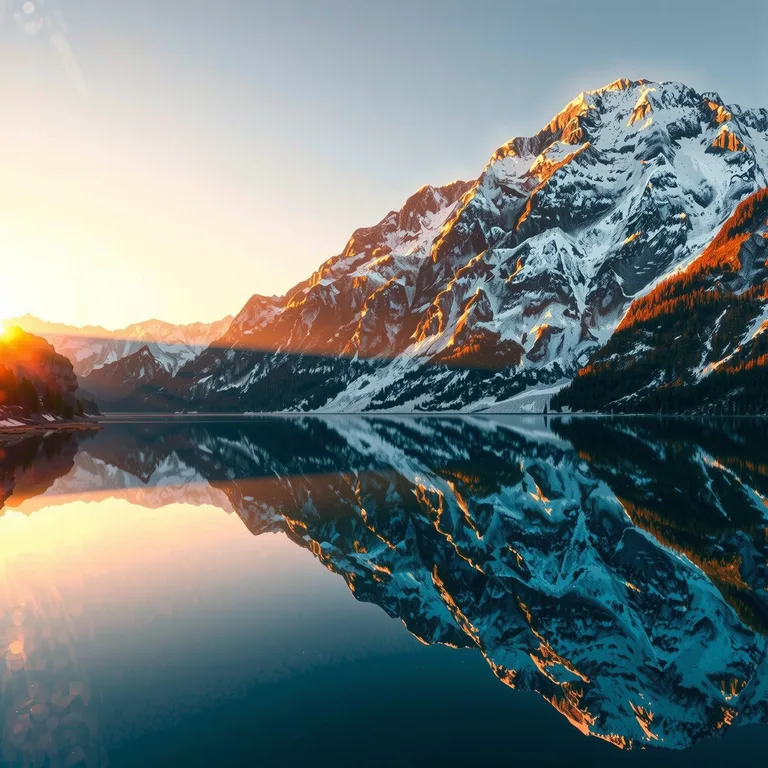
La foto de la izquierda es la imagen inicial exacta. El vídeo de la derecha es lo que Kanakaw hizo con ella: el mismo lago, la misma luz, ahora en movimiento.
Prompt: «Suaves ondas se extienden por el lago, la niebla flota sobre el agua, las nubes se mueven despacio».
Convierte cualquier foto en un vídeo
Sea cual sea el sujeto —retrato, paisaje, foto de producto u obra de arte—, la IA lo anima y lo convierte en un vídeo completo en unos pocos clics.
Cualquier foto funciona
Retratos, paisajes, fotos de producto, obras de arte. Sube una imagen y describe el movimiento que quieres ver.
Calidad de vídeo profesional
Clips en alta definición que se ven genial tanto en teléfonos como en pantallas grandes. El movimiento se mantiene fluido y la foto original sigue siendo reconocible.
Modelos adecuados para cada toma
Los motores de vídeo Wan 2.2 y LTX-2 impulsan el generador entre bastidores.
Modelos disponibles en el generador: Wan 2.2 Imagen a vídeo · LTX-2 Imagen a vídeo
Cómo usar el generador de imagen a vídeo
Cualquiera puede crear vídeos en unos pocos pasos.
Sube tu imagen
Empieza subiendo una imagen: una foto de producto, una obra de arte, una foto de un evento o cualquier cosa que pueda beneficiarse de la animación.
Describe el movimiento
Dile a la IA qué debe moverse: ondas, pétalos que caen, nubes flotantes, un acercamiento lento de cámara.
Animación con IA
La IA detecta los elementos clave de tu imagen y aplica movimiento dinámico: zooms, paneos y movimiento natural.
Exporta y comparte
Descarga el vídeo o compártelo directamente en redes sociales en el formato que necesites.
¿Qué fotos se animan mejor con la IA de imagen a vídeo?
La IA de foto a vídeo no inventa una escena nueva: da movimiento a la que ya tienes. La foto que elijas decide la mayor parte del resultado antes de que escribas una sola palabra.
Algunas cosas se mueven de maravilla. El agua es la victoria más fácil: ondas en un lago, olas llegando a la orilla, una cascada, lluvia en una ventana. El modelo entiende el agua, así que una pequeña cantidad de movimiento se lee como real y el resto del fotograma se mantiene exactamente como se fotografió. El pelo y la tela se comportan igual: un mechón de pelo que se levanta con la brisa, el dobladillo de un vestido o una cortina que se mece, una bandera ondeando. Las nubes, el humo, el vapor, la niebla y la nieve que cae también son fuertes, porque su movimiento es lento y permisivo: el ojo acepta una nube flotante mucho más fácilmente que una mano que se mueve rápido.
La textura natural es tu aliada. El follaje, la hierba, la arena, la luz del fuego y las luces de la ciudad se animan bien, porque están hechos de muchas pequeñas partes móviles y ningún detalle tiene que ser perfecto. Una escena de calle concurrida funciona por la misma razón: gente paseando, un ciclista pasando, hojas susurrando sobre nuestras cabezas; el movimiento se distribuye por todo el fotograma, así que nada se ve mal si un peatón se mueve un poco raro. Los paisajes son el punto de partida más seguro de todos. Un lago de montaña, una playa al atardecer, un sendero en el bosque: la composición ya es buena, y una deriva lenta de cámara más un elemento en movimiento basta para que el clip se sienta vivo.
Los retratos pueden ser impactantes, pero son menos permisivos. Un parpadeo suave, una leve sonrisa, el pelo moviéndose con el viento —un movimiento pequeño y lento— se ve natural. Pedirle a un retrato que gire la cabeza, hable o ría normalmente no funciona. Las caras son el único lugar donde los espectadores notan cada error, así que mantén el movimiento del retrato sutil y la cara grande y bien iluminada en el fotograma. La misma precaución se aplica a las manos: los dedos y las manos son difíciles para los modelos de vídeo, así que evita prompts que pidan que las manos saluden, señalen o recojan algo.
Algunas fotos son malos puntos de partida, y ningún prompt las arregla. Las imágenes con mucho texto —pósteres, capturas de pantalla, memes, diapositivas— se animan mal, porque el modelo intenta mover letras que deberían quedarse quietas y el texto se deforma. Los logotipos y los diseños gráficos planos tienen el mismo problema: no hay nada en la imagen que se mueva en la vida real, así que cualquier movimiento se ve mal. Las fotos muy borrosas o de muy baja resolución también tienen problemas, porque el modelo tiene que adivinar detalles que no están ahí; un original nítido y bien iluminado siempre da un clip más limpio. Y una foto en la que el sujeto está recortado justo contra todos los bordes no deja espacio al modelo para moverse: un poco de aire alrededor del sujeto hace que el movimiento se lea mucho mejor.
Antes de subir, haz tres comprobaciones rápidas. Primero, ¿la foto es nítida y está bien iluminada, con el sujeto claramente separado del fondo? Segundo, ¿hay algo en el fotograma que ya se mueva en la vida real: agua, pelo, tela, nubes, humo, una multitud? Tercero, ¿hay un sujeto claro, o el fotograma está tan lleno que el ojo no sabe dónde mirar? Si puedes responder sí a las dos primeras y la tercera es un solo sujeto, la foto casi seguro se animará bien. Si la foto falla en las tres, elige otra: el mejor prompt de movimiento del mundo no puede rescatar una mala imagen inicial.
Cómo escribir un prompt de movimiento para animar fotos
Un buen prompt de movimiento es corto, específico y honesto sobre lo que realmente puede moverse. Cuatro partes, una o dos frases: eso es todo lo que hace falta.
Usa esta fórmula: nombra el sujeto, di qué se mueve y cómo, añade el movimiento de cámara y marca el ritmo. «El sujeto» es la única cosa de la foto que debe cobrar vida. «Qué se mueve y cómo» es la acción en sí —ondas, un parpadeo lento, pétalos cayendo—, descrita como se la describirías a una persona. «Movimiento de cámara» es el acercamiento, la deriva o la inclinación opcional que hace que un fotograma fijo se sienta como un plano y no como una presentación de diapositivas. «Ritmo» es una palabra o dos —suavemente, despacio, con delicadeza— que mantienen el movimiento calmado. El movimiento rápido y violento es donde la animación de fotos con IA falla con más frecuencia, así que lento es casi siempre la mejor opción.
Mantén el prompt en una sola idea. Un prompt que pide ondas, pétalos que caen, nubes flotantes, un perro caminando y un zoom de cámara está pidiendo cinco cosas a la vez, y el modelo no hará bien ninguna. Elige el movimiento más fuerte de la escena y deja que el resto de la foto se quede quieto. La quietud no es un defecto en una animación de foto: es lo que hace destacar la parte que se mueve. El lago se mantiene cristalino mientras se mueve la niebla; el retrato se mantiene sereno mientras se levanta el pelo. El contraste entre movimiento y quietud es lo que hace que un clip de cinco segundos se sienta como un vídeo y no como un tembleque.
Describe movimiento, no resultados. «Se ve feliz» no es un movimiento; «parpadea despacio y esboza una pequeña sonrisa» sí lo es. «Una calle animada» no es un movimiento; «la gente pasea despacio por la calle, un ciclista pasa al fondo» sí lo es. El modelo anima lo que describes, así que escribe verbos: flota, se mece, ondula, parpadea, sube, baja, pasa. Y escribe lo que ya está en la foto. Si no hay ningún perro en la imagen, no pidas uno: la IA de imagen a vídeo anima la foto que subiste, no añade sujetos nuevos.
Cuatro prompts que funcionan, listos para adaptarlos a tus propias fotos:
Retrato con viento: «Su pelo se levanta suavemente con la brisa, algunos mechones sueltos flotan sobre su mejilla, parpadea despacio y esboza una pequeña sonrisa, luz suave de ventana, la cámara se mantiene quieta». Un elemento en movimiento, un minúsculo movimiento facial, ningún movimiento de cámara.
Producto sobre una mesa: «El frasco de perfume capta un suave destello mientras la cámara se desplaza despacio hacia la derecha, la tela de seda detrás ondula suavemente, la luz brilla sobre el cristal». El producto en sí apenas se mueve: la cámara y la luz hacen el trabajo, que es exactamente como se graban los clips de producto.
Una foto familiar antigua: «Sonríe levemente, su cabeza se inclina una fracción, la cortina de encaje detrás de ella se mece con una brisa ligera, cálida luz de tarde, la cámara se mantiene quieta». Las fotos antiguas se animan mejor con el menor movimiento posible, y el resultado se siente como un recuerdo y no como un truco.
Una calle de la ciudad al atardecer: «Los letreros de neón parpadean suavemente, estelas de luz pasan mientras los coches circulan, el vapor sube de una rejilla de la calle, inclinación lenta de cámara hacia arriba». Tres movimientos lentos más una inclinación suave: lo bastante concurrido para sentirse vivo, lo bastante calmado para seguir siendo creíble.
Si un resultado sale mal, cambia una cosa, no todo. Si el movimiento fue demasiado fuerte, añade «suavemente» o «despacio». Si se movió lo incorrecto, nombra el sujeto con más precisión. Si la cámara se sintió mareada, elimina por completo la dirección de cámara y deja que se mueva la escena. La mayoría de las animaciones de fotos mejoran enormemente en el segundo intento, porque el primer intento te dice exactamente qué palabra entendió mal el modelo.
¿Retrato, paisaje o cuadrado? Cómo elegir la forma adecuada
La IA de imagen a vídeo de Kanakaw ofrece cinco relaciones de aspecto: 16:9, 9:16, 1:1, 4:3 y 3:4. La adecuada la decide dónde se verá el vídeo, no la foto en sí.
El vertical 9:16 es la forma de la pantalla del teléfono. Si el clip va a TikTok, Instagram Reels, YouTube Shorts o una Story, 9:16 es la opción correcta: llena la pantalla, no hay barras negras y el espectador nunca tiene que girar el teléfono. Va mejor con los retratos: una persona de pie, un edificio, una cascada, una escena de calle tomada en vertical. Si tu foto inicial ya es un retrato, 9:16 mantiene su forma y el sujeto se mantiene grande en el fotograma.
El panorámico 16:9 es la forma de YouTube, de un banner principal de un sitio web y de una televisión. Va bien con paisajes, vistas de ciudad, playas y cualquier foto tomada en horizontal. Un lago amplio, una cordillera, un horizonte urbano: necesitan espacio horizontal, y 16:9 se lo da. Si vas a animar una foto para colocarla en la parte superior de una página de aterrizaje o para abrir un vídeo de YouTube, esta es la relación que debes elegir.
El cuadrado 1:1 es la forma del feed social clásico. Funciona bien para fotos de producto y de comida, para cualquier cosa que se desplace en una cuadrícula y para clips estilo perfil donde el sujeto está en el centro del fotograma. Un clip cuadrado nunca se ve mal, que también es su debilidad: tampoco se ve nunca espectacular. Úsalo cuando el vídeo tenga que vivir en varios lugares a la vez y quieras una forma segura para todos ellos.
Las dos relaciones clásicas de foto, 4:3 y 3:4, existen para fotos tomadas así. Las fotografías familiares antiguas, las copias escaneadas, los retratos tomados con un teléfono en vertical: suelen ser ya 4:3 o 3:4, y mantener la relación conserva la composición que el fotógrafo quería en lugar de forzarla a un marco más ancho o más alto. Si vas a animar una foto antigua, empieza con la relación más cercana a la copia original: el clip se verá como la foto cobrando vida, no como la foto apretada en un marco moderno.
Una regla práctica lo cubre todo: decide dónde se verá el vídeo antes de generarlo. Un clip hecho para TikTok y luego publicado en YouTube llevará barras negras o un recorte; un clip hecho para el banner principal de un sitio web y luego publicado en Stories perderá los bordes. Elegir la relación primero lleva diez segundos y ahorra una regeneración. Y cuando dudes, genera la versión para el lugar donde más gente la verá: siempre puedes hacer un segundo clip con otra forma a partir de la misma foto.
Para qué usar la IA de foto a vídeo, y sus límites honestos
La animación de fotos con IA está en su mejor momento cuando hace bien una cosa pequeña: una imagen fija que se mueve lo justo para captar la atención. Aquí es donde se gana su lugar, y donde no.
Fotos antiguas. Este es el caso de uso que más le importa a la gente. Una copia escaneada de un abuelo, un cumpleaños de la infancia, una boda de hace décadas —una leve sonrisa, una ligera inclinación de cabeza, una cortina que se mece detrás— convierte un recuerdo plano en algo que se siente presente. Mantén el movimiento mínimo y el clip corto; cinco segundos bastan. La foto mantiene su aspecto original, incluido el blanco y negro, así que el resultado se siente como la propia fotografía en movimiento, no como una nueva toma moderna.
Fotos de producto. Una foto de producto quieta en una página de tienda es fácil de pasar por alto. La misma toma con seda ondeando detrás, luz brillando sobre el cristal o la cámara desplazándose despacio hacia un lado mantiene la atención durante los cinco segundos completos, que suele ser toda la diferencia entre una vista y un clic. La animación de producto funciona mejor cuando el producto apenas se mueve y la luz y la cámara hacen el trabajo: se lee como un clip de producto profesional, no como un truco.
Retratos y paisajes. Un retrato con el pelo levantándose con el viento crea un llamativo vídeo de perfil o clip de avatar. Un paisaje —un lago, una playa, un sendero en el bosque— crea un bucle de fondo tranquilo para un sitio web, una presentación o una publicación social. Los paisajes son el sujeto más fiable de todos: no hay ninguna cara que pueda salir mal, y el agua, las nubes y el follaje son exactamente las cosas que este tipo de IA anima mejor.
Publicaciones sociales. Una imagen en movimiento detiene el desplazamiento de una forma que una foto fija no logra, y un clip de cinco segundos es la duración nativa de un feed. Animar una foto fuerte por publicación —la mejor toma de un viaje, de una sesión o de un lanzamiento de producto— te da contenido de vídeo sin una grabación de vídeo. Genera en 9:16 para Reels, Shorts y TikTok, o en 1:1 para la cuadrícula, y el clip está listo para publicar tal como sale del generador.
Ahora los límites, dichos claramente. Cada vídeo parte de exactamente una foto: no puedes subir dos imágenes y transformar una en otra, ni añadir una segunda foto a mitad del vídeo. Los vídeos son silenciosos: no hay música, ni voz, ni efectos de sonido, así que si quieres audio, añádelo después en cualquier editor de vídeo. Los clips duran 5, 10 o 15 segundos; cinco segundos van bien para un solo movimiento suave, mientras que diez o quince van bien para movimientos lentos de cámara y escenas en las que varias cosas flotan a la vez. Y la imagen a vídeo es una función solo para miembros sin prueba gratuita en Kanakaw: inicias sesión con Google, compras créditos una vez y cada clip se cobra por generación. A 480p, un clip cuesta 357 créditos por 5 segundos, 713 por 10 segundos y 1.070 por 15 segundos. A 720p, las mismas duraciones cuestan 713, 1.426 y 2.139 créditos, y a 1080p cuestan 1.426, 2.851 y 4.277 créditos. Más largo y más nítido cuesta más, así que un clip de 5 segundos a 720p es el valor predeterminado sensato para un primer intento: es donde se encuentran la calidad y el precio.
Una última nota sobre los derechos: los vídeos que generes son tuyos para usarlos, también con fines comerciales, sujetos a los Términos de servicio de Kanakaw. La misma regla se aplica al revés: anima solo fotos que tengas derecho a usar. Una foto que tomaste tú mismo, una foto de producto de tu propia tienda, una copia familiar de tu propio álbum: todo bien. La foto de otra persona, un retrato de una celebridad o una imagen de stock sin licencia: no la animes.
Preguntas frecuentes
¿Qué tipos de imágenes puedo animar?
Casi cualquier foto funciona: retratos, paisajes, fotos de producto u obras de arte. Las imágenes nítidas, bien iluminadas y con un sujeto claro se animan mejor.
¿Cuánto tarda en generarse un vídeo?
La mayoría de los clips de 5 segundos terminan en menos de un minuto. Puedes seguir el progreso en directo en el generador mientras esperas.
¿Puedo controlar cómo se mueve la imagen?
Sí. Describe el movimiento en el prompt, por ejemplo ondas en el agua, pétalos cayendo o un acercamiento lento de cámara, y el modelo lo seguirá.
¿Puedo subir más de una imagen?
Imagen a vídeo funciona a partir de una sola imagen inicial. Para combinar imágenes, genera cada clip por separado y únelos en cualquier editor de vídeo.
¿Puedo animar una foto antigua o en blanco y negro?
Sí. Una copia escaneada funciona igual que una foto digital: sube el escaneo, describe un movimiento pequeño y lento, y el clip mantendrá el aspecto original de la foto, incluido el blanco y negro. Escanea con la mayor resolución que puedas y recorta antes la base del escáner; una leve sonrisa o una ligera inclinación de cabeza es la cantidad de movimiento adecuada para un retrato antiguo, y cinco segundos suelen bastar.
¿Mi vídeo se verá exactamente igual que mi foto?
El primer fotograma del clip es tu foto, y su composición, colores y sujetos se mantienen tal cual. El movimiento es generado: el agua ondula, el pelo se levanta, las nubes flotan, la cámara se mueve despacio. Los pequeños detalles pueden cambiar ligeramente durante el movimiento, sobre todo caras y manos, así que mantén el movimiento sutil — un parpadeo, una brisa, una deriva lenta — para lograr el resultado más fiel.
¿Qué relación de aspecto debería elegir para redes sociales?
Usa 9:16 vertical para TikTok, Instagram Reels, YouTube Shorts y Stories, donde el vídeo llena la pantalla del teléfono. Usa 1:1 cuadrado para la cuadrícula clásica del feed, y 16:9 panorámico para vídeos de YouTube y banners de sitios web. Si tu foto inicial es un retrato, 9:16 o 3:4 mantienen su forma; si es un paisaje amplio, 16:9 le va de forma natural.
¿Cuántos créditos cuesta un clip de imagen a vídeo?
Depende de la resolución y la duración. A 480p, un clip cuesta 357 créditos por 5 segundos, 713 por 10 segundos y 1.070 por 15 segundos. A 720p, las mismas duraciones cuestan 713, 1.426 y 2.139 créditos, y a 1080p cuestan 1.426, 2.851 y 4.277 créditos. Imagen a vídeo es una función solo para miembros y no hay prueba gratuita en Kanakaw, así que un clip de 5 segundos a 720p es la primera prueba sensata.
¿Qué tipos y tamaños de archivo puedo subir?
Puedes subir una foto por vídeo en formato JPG, PNG o WebP, hasta 10 MB. Los originales nítidos y bien iluminados dan los resultados más limpios: una foto borrosa o muy comprimida obliga al modelo a adivinar detalles que faltan. Si tu archivo supera los 10 MB, expórtalo con una calidad algo menor o cambia su tamaño antes de subirlo.
¡Convierte tus imágenes en vídeos impresionantes con IA!
Tu próximo clip empieza con una foto que ya tienes.
Empezar ahora