画像から動画 AI
ワンタップで画像をアニメーションに。静止画をアップロードすれば、AIが魅力的な動画に変えます — 編集もタイムラインも不要。写真と一文だけ。
写真をここにドロップ
または · JPGまたはPNG
作成するにはログイン
Googleでワンクリックログイン — パスワードは不要です。初めての方へ:Googleアカウントで自動的にアカウントが作成されます。
デフォルトで非公開 · インストール不要 · モバイル対応
ワンタップ画像アニメーション
左の写真がまさに開始画像です。右の動画はKanakawがそれから作ったもの — 同じ湖、同じ光、今は動いています。
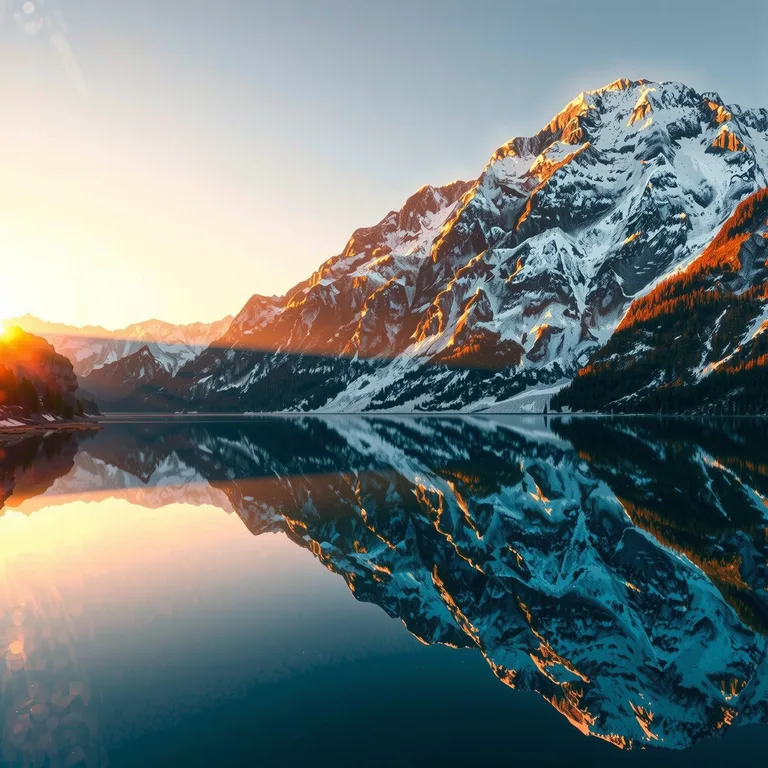
Prompt: “湖面に広がる穏やかなさざ波、水面を漂う霧、ゆっくりと動く雲。”
どんな写真も動画に変える
被写体が何であれ — ポートレート、風景、商品写真、アート作品 — AIが数回のクリックで本格的な動画にアニメーション化します。
どんな写真でも使える
ポートレート、風景、商品写真、アート作品。画像を1枚アップロードし、見たい動きを説明してください。
プロ品質の動画
高画質クリップはスマホでも大画面でも美しく見えます。動きはなめらかで、元の写真ははっきり認識できます。
ショットに合ったモデル
Wan 2.2とLTX-2の動画エンジンが裏側でジェネレーターを動かしています。
ジェネレーターで利用可能なモデル:Wan 2.2 画像から動画 · LTX-2 画像から動画
画像から動画ジェネレーターの使い方
誰でも数ステップで動画を作成できます。
画像をアップロード
まず画像を1枚アップロードします — 商品写真、アート作品、イベント写真など、アニメーションで引き立つものなら何でも。
動きを説明する
AIに何が動くべきかを伝えます:さざ波、落ちる花びら、漂う雲、ゆっくりとしたカメラの寄り。
AIアニメーション
AIが画像の重要な要素を検出し、ダイナミックな動き — ズーム、パン、自然な動き — を適用します。
書き出して共有
動画をダウンロードするか、必要な形式でSNSに直接共有します。
画像から動画AIで最もきれいに動く写真は?
写真から動画AIは新しいシーンを作り出すのではなく、すでにあるシーンに動きをもたらします。選ぶ写真が、一言も入力する前に結果の大部分を決めます。
美しく動くものがあります。水が最も簡単です:湖のさざ波、岸に打ち寄せる波、滝、窓の雨。モデルは水を理解しているので、少しの動きが本物らしく見え、フレームの残りは写真のままです。髪や布も同じです — そよ風に持ち上がる髪の毛、ドレスの裾や揺れるカーテン、はためく旗。雲、煙、蒸気、霧、降る雪も得意です。動きがゆっくりで寛容だからです。漂う雲は、速く動く手よりもずっと目に受け入れられやすいのです。
自然の質感は味方です。葉、草、砂、火の光、街の明かりはすべてよく動きます。多くの小さな動く部分でできており、どの細部も完璧である必要がないからです。にぎやかな街のシーンも同じ理由でうまくいきます:散歩する人々、通り過ぎる自転車、頭上でざわめく葉 — 動きがフレーム全体に分散しているので、歩行者が少し変に動いてもおかしく見えません。風景が最も安全な出発点です。高山の湖、日没のビーチ、森の小道:構図はすでに良く、ゆっくりとしたカメラの漂いと1つの動く要素があれば、クリップに命が吹き込まれます。
ポートレートは印象的ですが、寛容度は低めです。優しいまばたき、かすかな微笑み、風になびく髪 — 小さくゆっくりした動き — は自然に見えます。ポートレートに頭を回したり、話したり、笑ったりさせるのはたいていうまくいきません。顔は視聴者があらゆる誤りに気づく場所なので、ポートレートの動きは控えめにし、顔を大きく明るくフレームに収めましょう。手にも同じ注意が必要です。指や手は動画モデルにとって難しく、手を振ったり、指さしたり、何かを拾ったりするプロンプトは避けてください。
出発点として不向きな写真もあり、どんなプロンプトでも修正できません。文字の多い画像 — ポスター、スクリーンショット、ミーム、スライド — はうまく動きません。モデルが静止すべき文字を動かそうとして、文字が歪むからです。ロゴや平面的なグラフィックデザインも同じ問題があります。現実で動くものが画像にないため、どんな動きも不自然に見えます。非常にぼやけた写真や解像度の低い写真も苦手です。モデルが存在しない細部を推測しなければならないからです。シャープで明るい元の画像が常にきれいなクリップを生みます。また、被写体があらゆる端にぴったり切り取られた写真では、モデルに動く余地がありません。被写体の周りに少し余白があると、動きがずっとよく見えます。
アップロードする前に、3つの簡単なチェックをしましょう。第一に、写真はシャープで明るく、被写体が背景からはっきり分かれていますか。第二に、フレーム内の何かが現実でもすでに動いていますか — 水、髪、布、雲、煙、人混み。第三に、明確な被写体は1つですか、それともフレームが忙しすぎて目がどこを見ればよいか分かりませんか。最初の2つに「はい」と答えられ、3つ目が単一の被写体なら、その写真はほぼ確実によく動きます。3つともダメなら、別の写真を選んでください。世界一のモーションプロンプトでも、悪い開始画像は救えません。
写真アニメーションのモーションプロンプトの書き方
良いモーションプロンプトは短く、具体的で、実際に何が動けるかに正直です。4つの要素、1〜2文 — それだけです。
この公式を使いましょう:被写体を挙げ、何がどのように動くかを言い、カメラの動きを加え、ペースを設定します。「被写体」とは、写真の中で生き生きとすべき1つのものです。「何がどのように動くか」とは動作そのもの — さざ波、ゆっくりしたまばたき、舞い落ちる花びら — を人に説明するように書いたものです。「カメラの動き」とは、静止画をスライドショーではなく1つのショットのように感じさせる、寄り、漂い、傾きといったオプションです。「ペース」とは、動きを穏やかに保つ1〜2語 — 穏やかに、ゆっくりと、柔らかく — です。速く激しい動きは、AI写真アニメーションが最も壊れやすいところなので、ゆっくりがほぼ常に良い選択です。
プロンプトは1つのアイデアに絞りましょう。さざ波、落ちる花びら、漂う雲、歩く犬、カメラのズームを同時に求めるプロンプトは、5つのことを一度に求めており、モデルはどれもうまくできません。シーンで最も強い動きを1つ選び、写真の残りは静止させましょう。静止は写真アニメーションの欠点ではありません — 動く部分を引き立てるものです。湖は霧が動く間も鏡のように静かで、ポートレートは髪が持ち上がる間も落ち着いています。動きと静止のコントラストこそ、5秒のクリップを揺れではなく動画のように感じさせるものです。
動きを説明し、結果を説明しないこと。「彼女は幸せそう」は動きではありません。「彼女はゆっくりまばたきし、小さく微笑む」は動きです。「にぎやかな通り」は動きではありません。「人々が通りをゆっくり散歩し、背景を自転車が通り過ぎる」は動きです。モデルはあなたが説明したものをアニメーション化するので、動詞で書きましょう:漂う、揺れる、さざ波立つ、きらめく、上がる、落ちる、通り過ぎる。そして、写真にすでにあるものを書きましょう。写真に犬がいなければ、犬を求めないでください — 画像から動画AIは、アップロードした写真をアニメーション化するもので、新しい被写体を追加するものではありません。
効果的なプロンプト4例。自分の写真に合わせて使えます:
風の中のポートレート:「彼女の髪がそよ風に穏やかに持ち上がり、数本のゆるい髪が頬を漂い、彼女はゆっくりまばたきして小さく微笑む。柔らかい窓の光。カメラは静止。」動く要素は1つ、小さな顔の動きが1つ、カメラの動きはまったくありません。
テーブルの上の商品:「カメラがゆっくり右へ漂う中、香水瓶が柔らかいきらめきを捉え、後ろのシルクの布が穏やかに波打ち、光がガラスにきらめく。」商品自体はほとんど動きません — カメラと光が仕事をします。これこそ商品クリップの撮影方法です。
昔の家族写真:「彼女はかすかに微笑み、頭をわずかに傾け、後ろのレースのカーテンが軽いそよ風に揺れ、暖かい午後の光。カメラは静止。」古い写真は最小の動きで最もよく動き、結果はトリックではなく思い出のように感じられます。
夕暮れの街路:「ネオンサインが柔らかく点滅し、車が通り過ぎると光の軌跡が流れ、蒸気が街の通気口から立ち上り、カメラがゆっくり上へ傾く。」3つのゆっくりした動きと穏やかな傾き — 生き生きと感じるほど忙しく、信じられるほど穏やかです。
結果が間違っていたら、すべてではなく1つだけ変えましょう。動きが強すぎたなら「穏やかに」や「ゆっくりと」を加えます。間違ったものが動いたなら、被写体をもっと正確に挙げます。カメラが船酔いするように感じられたら、カメラの指示を完全に取り除き、シーン自体を動かせましょう。ほとんどの写真アニメーションは2回目で劇的に改善します。1回目が、モデルがどの言葉を誤解したかを正確に教えてくれるからです。
縦型、横型、正方形?正しい形の選び方
Kanakawの画像から動画AIは5つのアスペクト比 — 16:9、9:16、1:1、4:3、3:4 — を提供しています。正しい選択は、写真そのものではなく、動画がどこで見られるかで決まります。
縦型9:16はスマホ画面の形です。クリップをTikTok、Instagram Reels、YouTube Shorts、ストーリーに載せるなら、9:16が正しい選択です。画面を満たし、黒い帯がなく、視聴者がスマホを回転させる必要がありません。ポートレートに最適です — 立つ人、建物、滝、縦に撮った街のシーン。開始画像がすでにポートレートなら、9:16で形を保ち、被写体はフレーム内で大きく見えます。
ワイド16:9はYouTube、ウェブサイトのヒーローバナー、テレビの形です。風景、街の景色、ビーチ、横に撮った写真に合います。広い湖、山脈、スカイライン — これらは横の余白を必要とし、16:9がそれを与えます。ランディングページのトップに置く写真や、YouTube動画のオープニングとしてアニメーション化するなら、この比率を選びましょう。
正方形1:1はクラシックなソーシャルフィードの形です。商品写真や食べ物の写真、グリッドでスクロールされるもの、被写体がフレームの中央に座るプロフィール風クリップによく合います。正方形のクリップは決して間違って見えませんが、それが弱点でもあります。ドラマチックに見えることも決してありません。動画が複数の場所に同時に存在し、すべてに使える安全な形が欲しいときに使いましょう。
2つのクラシックな写真比率、4:3と3:4は、そのように撮られた写真のためにあります。昔の家族写真、スキャンしたプリント、縦に持ったスマホで撮ったポートレート — これらはたいていすでに4:3か3:4で、比率を合わせることで、撮影者が意図した構図を保てます。より幅広い、あるいはより背の高い枠に無理に押し込む必要がありません。古い写真をアニメーション化するなら、元のプリントに最も近い比率から始めましょう。クリップは写真が現代の枠に押し込まれたように見えるのではなく、写真が命を吹き込まれたように見えます。
すべてに当てはまる実用的なルールが1つあります:生成する前に、動画がどこで見られるかを決めることです。TikTok用に作ってYouTubeに投稿したクリップは、黒い帯やクロップが入ります。ウェブサイトのヒーロー用に作ってストーリーに投稿したクリップは、端が失われます。比率を先に選ぶのは10秒で済み、再生成を節約します。迷ったときは、最も多くの人が見る場所向けのバージョンを生成しましょう — 同じ写真から別の形で2本目のクリップをいつでも作れます。
写真から動画AIの用途 — そして正直な限界
AI写真アニメーションは、1つの小さなことをうまくやるときに最も優れています:静止画が目を引くのにちょうどよいだけ動くことです。ここが本当に役立つ場所であり、そうでない場所です。
古い写真。これは人々が最も気にする用途です。祖父母のスキャンしたプリント、子どもの誕生日、数十年前の結婚式 — かすかな微笑み、わずかな頭の傾き、後ろで揺れるカーテン — が、平面的な思い出を今ここにあるものに変えます。動きは最小限に、クリップは短く。5秒で十分です。写真は白黒も含め元の見た目を保つので、結果は現代の再撮影ではなく、写真そのものが動いているように感じられます。
商品写真。ショップページで静止している商品写真は、簡単にスクロールされてしまいます。後ろでシルクが波打ち、ガラスに光がきらめき、カメラがゆっくり横に漂う同じショットは、5秒間ずっと注意を引きます — これが閲覧とクリックの違いのすべてであることがよくあります。商品アニメーションは、商品がほとんど動かず、光とカメラが仕事をするときに最も効果的です。ギミックではなく、プロの商品クリップとして読めます。
ポートレートと風景。風になびく髪のポートレートは、印象的なプロフィール動画やアバタークリップになります。風景 — 湖、ビーチ、森の小道 — は、ウェブサイト、プレゼンテーション、ソーシャル投稿用の穏やかな背景ループになります。風景は最も信頼できる被写体です。間違える顔がなく、水、雲、葉はこの種のAIが最も得意とするものだからです。
ソーシャル投稿。動く画像は静止画ではできない方法でスクロールを止め、5秒のクリップはフィードのネイティブな長さです。投稿ごとに強い写真を1枚アニメーション化する — 旅行、撮影、商品発表での最高のショット — ことで、動画撮影なしで動画コンテンツが得られます。Reels、Shorts、TikTokには9:16で、グリッドには1:1で生成すれば、クリップはジェネレーターから出たまま投稿できます。
次に、限界をはっきり述べます。各動画は正確に1枚の写真から始まります。2枚の画像をアップロードしてその間をモーフィングすることはできず、途中で2枚目の写真を追加することもできません。動画は無音です — 音楽も、声も、効果音もありません — 音声が欲しければ、後からお好みの動画編集ソフトで追加してください。クリップは5秒、10秒、15秒です。5秒は1つの穏やかな動きに適し、10秒や15秒はゆっくりしたカメラの動きや、複数のものが同時に漂うシーンに適します。そして画像から動画は会員限定機能で、Kanakawに無料トライアルはありません。Googleでログインし、クレジットを一度購入すれば、各クリップは生成ごとに課金されます。480pではクリップ1本が5秒で357クレジット、10秒で713クレジット、15秒で1,070クレジットです。720pでは同じ長さで713、1,426、2,139クレジット、1080pでは1,426、2,851、4,277クレジットです。長く、鮮明なほど高くなります。そのため、5秒・720pのクリップが最初の試みに適したデフォルトです — 品質と価格が出会う場所です。
権利について最後に1つ。生成した動画は、Kanakawの利用規約に従い、商用利用も含めあなたのものです。同じルールは逆にも当てはまります — 使用する権利のある写真だけをアニメーション化してください。自分で撮った写真、自分のショップの商品写真、自分のアルバムの家族写真:すべて問題ありません。他人の写真、有名人のポートレート、ライセンスを取得していないストック画像:アニメーション化しないでください。
よくある質問
どんな画像をアニメーションにできますか?
ほぼすべての写真が使えます:ポートレート、風景、商品写真、アート作品など。明るく鮮明で、被写体がはっきりした画像が最もきれいに動きます。
動画の生成にはどれくらい時間がかかりますか?
ほとんどの5秒クリップは1分以内に完成します。待っている間、ジェネレーターで進行状況をリアルタイムで確認できます。
画像の動きをコントロールできますか?
はい。プロンプトで動きを説明してください — たとえば水面のさざ波、花びらの落下、ゆっくりとしたカメラの寄りなど — モデルがそれに従います。
複数の画像をアップロードできますか?
画像から動画は、1枚の開始画像から作られます。複数の画像を組み合わせるには、各クリップを別々に生成し、お好みの動画編集ソフトでつなげてください。
古い写真や白黒写真を動かせますか?
はい。スキャンしたプリントもデジタル写真と同じように使えます — スキャンをアップロードし、小さくゆっくりした動きを説明すれば、クリップは白黒も含め写真本来の見た目を保ちます。できるだけ高解像度でスキャンし、先にスキャナーの台紙を切り取ってください。かすかな微笑みやわずかな頭の傾きが、古いポートレートにちょうどよい動きです。5秒あればたいてい十分です。
動画は写真とまったく同じに見えますか?
クリップの最初のフレームはあなたの写真そのもので、構図、色、被写体はそのまま保たれます。動きは生成されます:水がさざ波立ち、髪が持ち上がり、雲が漂い、カメラがゆっくり動きます。動きの最中に細部がわずかに変わることがあります。特に顔や手はそうなりやすいので、動きは控えめに — まばたき、そよ風、ゆっくりとした漂い — そうすれば最も忠実な結果が得られます。
SNSにはどのアスペクト比を選べばよいですか?
TikTok、Instagram Reels、YouTube Shorts、ストーリーには9:16の縦型を使いましょう。動画がスマホ画面いっぱいに表示されます。クラシックなフィードグリッドには1:1の正方形、YouTube動画やウェブサイトのバナーには16:9のワイドを使います。開始画像がポートレートなら、9:16または3:4で形を保てます。ワイドな風景写真なら、16:9が自然に合います。
画像から動画のクリップはいくらかかりますか?
解像度と長さによります。480pではクリップ1本が5秒で357クレジット、10秒で713クレジット、15秒で1,070クレジットです。720pでは同じ長さで713、1,426、2,139クレジット、1080pでは1,426、2,851、4,277クレジットです。画像から動画は会員限定機能で、Kanakawに無料トライアルはありません。そのため、5秒・720pのクリップが賢い最初の選択です。
どのファイル形式とサイズをアップロードできますか?
動画1本につき写真1枚を、JPG、PNG、WebP形式で最大10MBまでアップロードできます。シャープで明るい元の画像が最もきれいな結果を生みます — ぼやけた写真や強く圧縮された写真では、モデルが欠けた細部を推測しなければなりません。ファイルが10MBを超える場合は、少し低い画質で書き出すか、サイズを変更してからアップロードしてください。