Immagine in video IA
Animazione di immagini con un tocco. Carica un'immagine fissa e l'IA la trasforma in un video coinvolgente — niente montaggio, niente timeline, solo una foto e una frase.
Trascina qui la tua foto
oppure · JPG o PNG
Accedi per creare
Un clic con Google — nessuna password necessaria. Sei nuovo? Il tuo account Google ne crea uno automaticamente.
Privato per impostazione predefinita · Nessuna installazione · Funziona su dispositivi mobili
 VIDEO DI ESEMPIO
Anteprima senza audio
Da una foto ferma a una scena viva: increspature, nebbia alla deriva, nuvole in movimento — realizzato con Wan 2.2 Immagine in video.
CreaAnimazione di immagini con un tocco
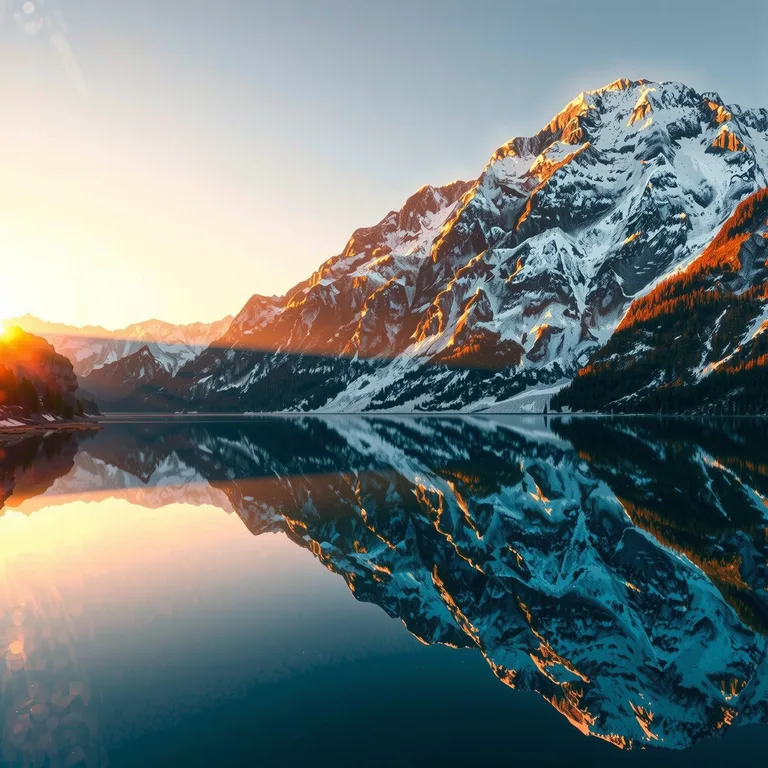
La foto a sinistra è l'immagine di partenza esatta. Il video a destra è ciò che Kanakaw ne ha ricavato — stesso lago, stessa luce, ora in movimento.
Prompt: “Delicate increspature si diffondono sul lago, la nebbia scivola sull'acqua, le nuvole si muovono lentamente.”
Trasforma qualsiasi foto in un video
Qualunque sia il soggetto — ritratto, paesaggio, foto di prodotto o opera d'arte — l'IA lo anima in un video completo in pochi clic.
Qualsiasi foto funziona
Ritratti, paesaggi, foto di prodotto, opere d'arte. Carica un'immagine e descrivi il movimento che vuoi vedere.
Qualità video professionale
Clip in alta definizione che si vedono benissimo sia sui telefoni sia sui grandi schermi. Il movimento resta fluido e la foto originale resta riconoscibile.
Modelli adatti allo scatto
I motori video Wan 2.2 e LTX-2 alimentano il generatore dietro le quinte.
Modelli disponibili nel generatore: Wan 2.2 Immagine in video · LTX-2 Immagine in video
Come usare il generatore da immagine a video
Chiunque può creare video in pochi passaggi.
Carica la tua immagine
Inizia caricando un'immagine — una foto di prodotto, un'opera d'arte, una foto di un evento o qualsiasi cosa possa trarre vantaggio dall'animazione.
Descrivi il movimento
Di' all'IA cosa deve muoversi: increspature, petali che cadono, nuvole alla deriva, una lenta avanzata della camera.
Animazione IA
L'IA rileva gli elementi chiave della tua immagine e applica un movimento dinamico — zoom, panoramiche e movimenti naturali.
Esporta e condividi
Scarica il video o condividilo direttamente sui social media nel formato che ti serve.
Quali foto si animano meglio con l'IA da immagine a video?
L'IA da foto a video non inventa una nuova scena — dà movimento a quella che hai già. La foto che scegli decide la maggior parte del risultato prima ancora che tu scriva una sola parola.
Alcune cose si muovono benissimo. L'acqua è la vittoria più facile: increspature su un lago, onde che si infrangono sulla riva, una cascata, la pioggia su una finestra. Il modello capisce l'acqua, quindi una piccola quantità di movimento sembra reale e il resto dell'inquadratura resta esattamente come fotografato. Capelli e tessuti si comportano allo stesso modo — una ciocca di capelli che si solleva nella brezza, l'orlo di un vestito o una tenda che ondeggia, una bandiera che sventola. Anche nuvole, fumo, vapore, nebbia e neve che cade sono efficaci, perché il loro movimento è lento e indulgente: l'occhio accetta una nuvola alla deriva molto più facilmente di una mano che si muove in fretta.
Le texture naturali sono tue amiche. Fogliame, erba, sabbia, luce del fuoco e luci della città si animano tutti bene, perché sono fatti di molte piccole parti in movimento e nessun singolo dettaglio deve essere perfetto. Una scena di strada affollata funziona per lo stesso motivo: persone che passeggiano, un ciclista che passa, foglie che frusciano sopra la testa — il movimento è distribuito in tutta l'inquadratura, quindi niente sembra sbagliato se un pedone si muove in modo un po' strano. I paesaggi sono il punto di partenza più sicuro di tutti. Un lago di montagna, una spiaggia al tramonto, un sentiero nel bosco: la composizione è già buona, e una lenta deriva della camera più un elemento in movimento bastano a far sembrare vivo il clip.
I ritratti possono essere sorprendenti, ma sono meno indulgenti. Un battito di ciglia delicato, un lieve sorriso, capelli che si muovono nel vento — un movimento piccolo e lento — sembrano naturali. Chiedere a un ritratto di girare la testa, parlare o ridere di solito non funziona. I volti sono l'unico punto in cui chi guarda nota ogni errore, quindi mantieni il movimento del ritratto discreto e il volto grande e ben illuminato nell'inquadratura. La stessa cautela vale per le mani: dita e mani sono difficili per i modelli video, quindi evita prompt che chiedono alle mani di salutare, indicare o raccogliere qualcosa.
Alcune foto sono pessimi punti di partenza, e nessun prompt le sistema. Le immagini piene di testo — poster, screenshot, meme, diapositive — si animano male, perché il modello cerca di muovere lettere che dovrebbero restare ferme e il testo si deforma. Loghi e grafiche piatte hanno lo stesso problema: non c'è niente nell'immagine che si muova nella vita reale, quindi qualsiasi movimento sembra sbagliato. Anche le foto molto sfocate o a bassissima risoluzione faticano, perché il modello deve indovinare dettagli che non ci sono; un originale nitido e ben illuminato dà sempre un clip più pulito. E una foto in cui il soggetto è ritagliato stretto su ogni bordo non lascia al modello spazio per muoversi — un po' di respiro intorno al soggetto fa sembrare il movimento molto migliore.
Prima di caricare, fai tre controlli rapidi. Primo: la foto è nitida e ben illuminata, con il soggetto chiaramente separato dallo sfondo? Secondo: qualcosa nell'inquadratura si muove già nella vita reale — acqua, capelli, stoffa, nuvole, fumo, una folla? Terzo: c'è un unico soggetto chiaro, o l'inquadratura è così affollata che l'occhio non sa dove guardare? Se puoi rispondere sì alle prime due e la terza è un unico soggetto, la foto si animerà quasi certamente bene. Se la foto fallisce tutti e tre i controlli, scegline un'altra: il miglior prompt di movimento del mondo non può salvare una brutta immagine di partenza.
Come scrivere un prompt di movimento per l'animazione di foto
Un buon prompt di movimento è breve, specifico e onesto su ciò che può davvero muoversi. Quattro parti, una o due frasi — è tutto ciò che serve.
Usa questa formula: nomina il soggetto, di' cosa si muove e come, aggiungi il movimento della camera e imposta il ritmo. “Il soggetto” è l'unica cosa nella foto che dovrebbe prendere vita. “Cosa si muove e come” è l'azione stessa — increspature, un lento battito di ciglia, petali che scendono — descritta come la descriveresti a una persona. “Movimento della camera” è l'opzionale avanzata, deriva o inclinazione che fa sembrare un fotogramma fermo una ripresa anziché una presentazione. “Ritmo” è una parola o due — dolcemente, lentamente, morbidamente — che mantengono il movimento calmo. Il movimento veloce e violento è dove l'animazione di foto con l'IA si rompe più spesso, quindi lento è quasi sempre la scelta migliore.
Mantieni il prompt su un'unica idea. Un prompt che chiede increspature, petali che cadono, nuvole alla deriva, un cane che cammina e uno zoom della camera chiede cinque cose alla volta, e il modello non ne farà bene nessuna. Scegli il singolo movimento più forte nella scena e lascia che il resto della foto resti fermo. La quiete non è un difetto in un'animazione di foto — è ciò che fa risaltare la parte in movimento. Il lago resta vitreo mentre la nebbia si muove; il ritratto resta composto mentre i capelli si sollevano. Il contrasto tra movimento e quiete è ciò che fa sembrare un clip di cinque secondi un video invece di un tremolio.
Descrivi il movimento, non i risultati. “Sembra felice” non è un movimento; “sbatte lentamente le palpebre e accenna un piccolo sorriso” sì. “Una strada vivace” non è un movimento; “la gente passeggia lentamente lungo la strada, un ciclista passa sullo sfondo” sì. Il modello anima ciò che descrivi, quindi scrivi verbi: va alla deriva, ondeggia, si increspa, sfarfalla, sale, scende, passa. E scrivi ciò che è già nella foto. Se non c'è un cane nell'immagine, non chiederne uno — l'IA da immagine a video anima la foto che hai caricato, non aggiunge nuovi soggetti.
Quattro prompt che funzionano, pronti da adattare alle tue foto:
Ritratto nel vento: “I capelli si sollevano dolcemente nella brezza, qualche ciocca sciolta le scivola sulla guancia, sbatte lentamente le palpebre e accenna un piccolo sorriso, luce morbida dalla finestra, camera ferma.” Un solo elemento in movimento, un minuscolo movimento del viso, nessun movimento di camera.
Prodotto su un tavolo: “Il flacone di profumo cattura un dolce riflesso mentre la camera scivola lentamente verso destra, il tessuto di seta dietro di esso si increspa dolcemente, la luce scintilla sul vetro.” Il prodotto stesso si muove appena — la camera e la luce fanno il lavoro, che è esattamente come vengono girati i clip di prodotto.
Una vecchia foto di famiglia: “Sorride debolmente, la testa si inclina di un soffio, la tenda di pizzo dietro di lei ondeggia in una leggera brezza, calda luce pomeridiana, camera ferma.” Le foto antiche si animano meglio con il movimento più piccolo possibile, e il risultato sembra un ricordo piuttosto che un trucco.
Una strada di città al tramonto: “Le insegne al neon sfarfallano dolcemente, scie luminose sfrecciano mentre passano le auto, il vapore sale da una grata stradale, lenta inclinazione della camera verso l'alto.” Tre movimenti lenti più una dolce inclinazione — abbastanza vivace da sembrare vivo, abbastanza calmo da restare credibile.
Se un risultato viene male, cambia una cosa, non tutto. Se il movimento era troppo forte, aggiungi “dolcemente” o “lentamente”. Se si è mossa la cosa sbagliata, nomina il soggetto con più precisione. Se la camera sembrava dare il mal di mare, togli del tutto la direzione della camera e lascia che si muova la scena. La maggior parte delle animazioni di foto migliora drasticamente al secondo tentativo, perché il primo tentativo ti dice esattamente quale parola il modello ha frainteso.
Verticale, orizzontale o quadrato? Scegliere la forma giusta
L'IA da immagine a video di Kanakaw offre cinque proporzioni — 16:9, 9:16, 1:1, 4:3 e 3:4. Quella giusta dipende da dove verrà guardato il video, non dalla foto stessa.
Il verticale 9:16 è la forma dello schermo del telefono. Se il clip andrà su TikTok, Instagram Reels, YouTube Shorts o una Storia, 9:16 è la scelta corretta: riempie lo schermo, non ci sono bande nere e chi guarda non deve mai ruotare il telefono. Si adatta meglio ai ritratti — una persona in piedi, un edificio, una cascata, una scena di strada ripresa in verticale. Se la foto di partenza è già un ritratto, 9:16 ne mantiene la forma e il soggetto resta grande nell'inquadratura.
Il largo 16:9 è la forma di YouTube, di un banner hero di un sito web e di una televisione. Si adatta a paesaggi, vedute di città, spiagge e qualsiasi foto scattata in orizzontale. Un ampio lago, una catena montuosa, uno skyline — hanno bisogno di spazio orizzontale, e 16:9 glielo dà. Se stai animando una foto da mettere in cima a una landing page o per aprire un video di YouTube, questa è la proporzione da scegliere.
Il quadrato 1:1 è la forma del classico feed social. Funziona bene per le foto di prodotto e di cibo, per qualsiasi cosa che verrà scorsa in una griglia, e per i clip in stile profilo in cui il soggetto sta al centro dell'inquadratura. Un clip quadrato non sembra mai sbagliato, che è anche il suo punto debole: non sembra mai nemmeno spettacolare. Usalo quando il video deve vivere in più posti contemporaneamente e vuoi una forma sicura per tutti.
Le due proporzioni classiche delle foto, 4:3 e 3:4, esistono per le foto scattate così. Vecchie fotografie di famiglia, stampe scansionate, ritratti scattati con un telefono tenuto in verticale — di solito sono già 4:3 o 3:4, e mantenere la proporzione conserva la composizione voluta dal fotografo invece di forzarla in un riquadro più largo o più alto. Se stai animando una foto antica, inizia con la proporzione più vicina alla stampa originale: il clip sembrerà la foto che prende vita, non la foto schiacciata in un formato moderno.
Una regola pratica copre tutto: decidi dove verrà visto il video prima di generarlo. Un clip fatto per TikTok e poi pubblicato su YouTube avrà bande nere o un ritaglio; un clip fatto per un hero di un sito web e poi pubblicato nelle Storie perderà i bordi. Scegliere prima la proporzione richiede dieci secondi e fa risparmiare una rigenerazione. E in caso di dubbio, genera la versione per il luogo in cui la vedranno più persone — puoi sempre fare un secondo clip in un'altra forma dalla stessa foto.
Per cosa usare l'IA da foto a video — e i suoi limiti onesti
L'animazione di foto con l'IA dà il meglio quando fa bene una piccola cosa: un'immagine ferma che si muove appena abbastanza da attirare l'occhio. Ecco dove vale la pena usarla, e dove no.
Foto antiche. Questo è il caso d'uso a cui la gente tiene di più. Una stampa scansionata di un nonno, un compleanno d'infanzia, un matrimonio di decenni fa — un lieve sorriso, una leggera inclinazione della testa, una tenda che ondeggia dietro di loro — trasforma un ricordo piatto in qualcosa che sembra presente. Mantieni il movimento minimo e il clip breve; cinque secondi bastano. La foto mantiene il suo aspetto originale, bianco e nero compreso, così il risultato sembra la fotografia stessa che si muove, non una ripresa moderna.
Foto di prodotto. Una foto di prodotto ferma su una pagina di negozio è facile da scorrere oltre. La stessa foto con la seta che si increspa dietro, la luce che scintilla sul vetro o la camera che scivola lentamente di lato trattiene l'attenzione per tutti e cinque i secondi — che spesso è tutta la differenza tra una visualizzazione e un clic. L'animazione di prodotto funziona meglio quando il prodotto si muove appena e la luce e la camera fanno il lavoro: si legge come un clip di prodotto professionale, non come un trucco.
Ritratti e paesaggi. Un ritratto con i capelli che si sollevano nel vento rende un video di profilo o un clip avatar sorprendente. Un paesaggio — un lago, una spiaggia, un sentiero nel bosco — rende un tranquillo loop di sfondo per un sito web, una presentazione o un post social. I paesaggi sono il soggetto più affidabile di tutti: non c'è un volto da sbagliare, e acqua, nuvole e fogliame sono esattamente le cose che questo tipo di IA anima meglio.
Post social. Un'immagine in movimento ferma lo scorrimento in un modo che una foto ferma non fa, e un clip di cinque secondi è la lunghezza nativa di un feed. Animare una foto forte per post — lo scatto migliore di un viaggio, di un servizio fotografico o del lancio di un prodotto — ti dà contenuti video senza una ripresa video. Genera in 9:16 per Reels, Shorts e TikTok, o 1:1 per la griglia, e il clip è pronto da pubblicare appena esce dal generatore.
Ora i limiti, detti chiaramente. Ogni video parte da esattamente una foto: non puoi caricare due immagini e trasformarle l'una nell'altra, e non puoi aggiungere una seconda foto a metà. I video sono silenziosi — niente musica, niente voce, niente effetti sonori — quindi se vuoi l'audio, aggiungilo dopo in qualsiasi editor video. I clip durano 5, 10 o 15 secondi; cinque secondi si adattano a un singolo movimento delicato, mentre dieci o quindici si adattano a movimenti lenti della camera e a scene in cui più cose vanno alla deriva contemporaneamente. E immagine in video è una funzione solo per i membri senza prova gratuita su Kanakaw: accedi con Google, acquisti i crediti una volta e ogni clip viene addebitato per generazione. A 480p un clip costa 357 crediti per 5 secondi, 713 per 10 secondi e 1.070 per 15 secondi. A 720p le stesse durate costano 713, 1.426 e 2.139 crediti, e a 1080p costano 1.426, 2.851 e 4.277 crediti. Più lungo e più nitido costa di più, quindi un clip di 5 secondi a 720p è l'impostazione predefinita sensata per una prima prova — è dove qualità e prezzo si incontrano.
Un'ultima nota sui diritti: i video che generi sono tuoi e puoi usarli, anche commercialmente, in base ai Termini di servizio di Kanakaw. La stessa regola vale al contrario — anima solo foto che hai il diritto di usare. Una foto scattata da te, una foto di prodotto del tuo negozio, una stampa di famiglia del tuo album: tutto a posto. La foto di qualcun altro, un ritratto di una celebrità o un'immagine stock per cui non hai una licenza: non animarla.
Domande frequenti
Che tipo di immagini posso animare?
Quasi qualsiasi foto funziona: ritratti, paesaggi, foto di prodotto o opere d'arte. Le immagini nitide e ben illuminate con un soggetto chiaro si animano meglio.
Quanto tempo ci vuole per generare un video?
La maggior parte dei clip di 5 secondi si completa in meno di un minuto. Puoi seguire l'avanzamento in diretta nel generatore mentre aspetti.
Posso controllare come si muove l'immagine?
Sì. Descrivi il movimento nel prompt — ad esempio increspature sull'acqua, petali che cadono o una lenta avanzata della camera — e il modello lo segue.
Posso caricare più di un'immagine?
Immagine in video funziona a partire da una singola immagine iniziale. Per combinare immagini, genera ogni clip separatamente e uniscile in qualsiasi editor video.
Posso animare una foto vecchia o in bianco e nero?
Sì. Una stampa scansionata funziona come una foto digitale — carica la scansione, descrivi un movimento piccolo e lento e il clip mantiene l'aspetto originale della foto, bianco e nero compreso. Scansiona alla risoluzione più alta possibile e ritaglia prima il piano dello scanner; un lieve sorriso o una leggera inclinazione della testa sono la giusta quantità di movimento per un vecchio ritratto, e cinque secondi di solito bastano.
Il mio video sarà esattamente come la mia foto?
Il primo fotogramma del clip è la tua foto, e composizione, colori e soggetti restano come sono. Il movimento è generato: l'acqua si increspa, i capelli si sollevano, le nuvole vanno alla deriva, la camera si muove lentamente. I piccoli dettagli possono spostarsi leggermente durante il movimento, soprattutto volti e mani, quindi mantieni il movimento discreto — un battito di ciglia, una brezza, una lenta deriva — per il risultato più fedele.
Quale formato dovrei scegliere per i social media?
Usa il verticale 9:16 per TikTok, Instagram Reels, YouTube Shorts e le Storie, dove il video riempie lo schermo del telefono. Usa il quadrato 1:1 per la classica griglia del feed e il 16:9 largo per i video di YouTube e i banner dei siti web. Se la foto di partenza è un ritratto, 9:16 o 3:4 ne mantengono la forma; se è un ampio paesaggio, 16:9 si adatta naturalmente.
Quanti crediti costa un clip da immagine a video?
Dipende dalla risoluzione e dalla durata. A 480p un clip costa 357 crediti per 5 secondi, 713 per 10 secondi e 1.070 per 15 secondi. A 720p le stesse durate costano 713, 1.426 e 2.139 crediti, e a 1080p costano 1.426, 2.851 e 4.277 crediti. Immagine in video è una funzione solo per i membri e non c'è una prova gratuita su Kanakaw, quindi un clip di 5 secondi a 720p è la prima prova più sensata.
Quali tipi di file e dimensioni posso caricare?
Puoi caricare una foto per video in formato JPG, PNG o WebP, fino a 10 MB. Gli originali nitidi e ben illuminati danno i risultati più puliti — una foto sfocata o molto compressa costringe il modello a indovinare i dettagli mancanti. Se il tuo file supera i 10 MB, esportalo con una qualità leggermente inferiore o ridimensionalo prima di caricarlo.
Trasforma le tue immagini in video straordinari con l'IA!
Il tuo prossimo video inizia da una foto che hai già.
Inizia ora