Text zu Video KI
Videoerstellung aus Text in Sekundenschnelle. Kein Warten mehr auf die Videoproduktion — tippen Sie, was Sie sich vorstellen, und sehen Sie zu, wie daraus in wenigen Minuten ein vollwertiges Video wird.
Foto hier ablegen
oder · JPG oder PNG
Zum Erstellen anmelden
Ein Klick mit Google — kein Passwort nötig. Neu hier? Ihr Google-Konto erstellt automatisch eines.
Standardmäßig privat · Keine Installation · Funktioniert auf dem Handy
 BEISPIEL-VIDEO
Stumme Vorschau
Nordlichter tanzen über einem ruhigen Fjord unter einem Sternenhimmel — erstellt mit Wan 2.2 Text zu Video.
ErstellenRealistischster Videoeffekt aus Prompts
Geben Sie einfach Ihre Beschreibung ein, und die KI erstellt ein Video mit lebensechter Animation, fließenden Übergängen und realistischen Bewegungen, die echte Szenen genau nachahmen.
Text in Video verwandelnSchnell und skalierbar
Ideal für Kreative, die Videos in großer Zahl brauchen. Ob Sie ein Video oder Hunderte produzieren — der Ablauf bleibt schnell und kostengünstig.
Schreiben statt drehen
Keine Kamera, kein Team, kein Stockmaterial. Ein Absatz Text ist die gesamte Produktion.
Modelle passend zur Szene
Die Video-Engines Wan 2.2, MiniMax Hailuo und LTX-2 arbeiten hinter den Kulissen des Generators.
Bereit für Social Media
Quer- oder Hochformat, etwa 5 Sekunden pro Clip — gemacht für Feeds, Anzeigen und Shorts.
Im Generator verfügbare Modelle: Wan 2.2 Text zu Video · MiniMax Hailuo · LTX-2 Text zu Video
So starten Sie mit Text-zu-Video
Fünf Schritte von Worten zum Video.
Text-Prompt schreiben
Geben Sie eine ausführliche Beschreibung, ein Skript oder auch nur ein paar Stichworte ein, die Ihr Videokonzept umreißen.
KI verarbeitet Ihren Text
Die KI liest Ihren Text und versteht Kontext, Ton und Absicht.
Sofortige Videogenerierung
Sehen Sie zu, wie die KI Ihr Video automatisch erstellt — komplett mit Bild und Bewegung.
Verfeinern und anpassen
Passen Sie den Prompt an oder ändern Sie das Seitenverhältnis und versuchen Sie es erneut.
Herunterladen oder teilen
Laden Sie Ihr Video in dem Format herunter, das Sie brauchen, oder teilen Sie es direkt in Social Media.
So schreiben Sie einen Text-zu-Video-Prompt, der sich wirklich bewegt
Ein guter Videoprompt ist eine Shotlist, kein Satz. Vier Zutaten entscheiden, ob Ihr Clip lebendig wirkt oder wie ein Standbild, das zittert.
Jede Text-zu-Video-KI liest dieselben vier Dinge in Ihrem Prompt: das Motiv, die Aktion, die Kamerabewegung und die Stimmung. Lassen Sie eines weg, und das Modell rät — und seine Vermutung ist meist die langweiligste Option. “Ein Strand” ergibt eine Postkarte. “Luftaufnahme eines türkisfarbenen tropischen Strands mit weißem Sand und Palmen, Wellen rollen an Land, langsamer Drohnenflug nach vorn, warmes Nachmittagslicht” ergibt einen Clip, den Sie tatsächlich posten können.
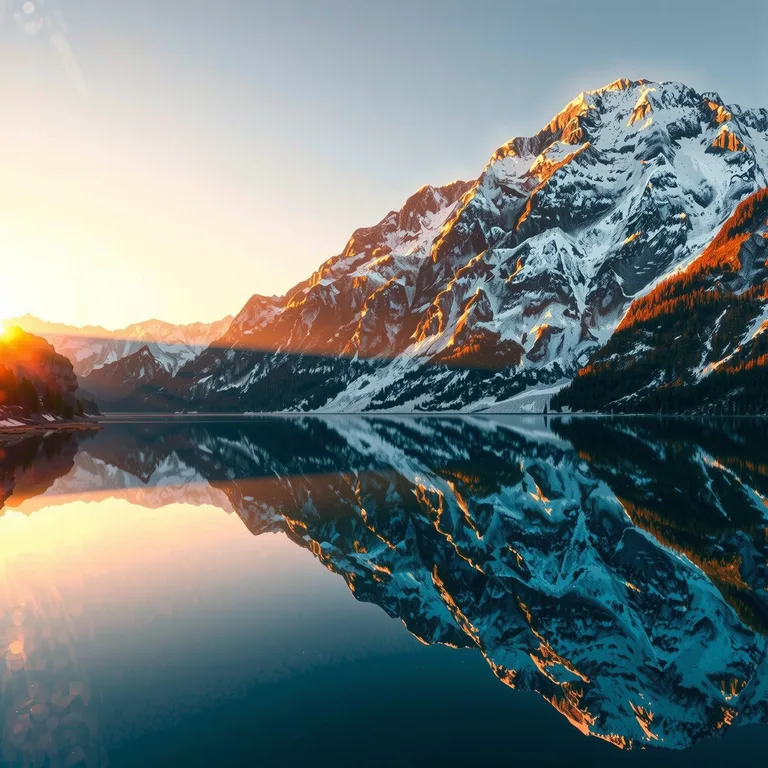
Zuerst das Motiv — und zwar konkret. Nennen Sie, was zu sehen ist und wie es aussieht: nicht “Berge”, sondern “schneebedeckte Berge, die sich in einem kristallklaren Alpensee bei Sonnenaufgang spiegeln”. Das Modell kann keine Details erfinden, nach denen Sie nie gefragt haben — die Substantive und Adjektive, die Sie wählen, sind die gesamte Ausstattung. Wenn die Szene eine Person hat, sagen Sie, was sie tut und was sie trägt; wenn sie einen Ort hat, sagen Sie die Tageszeit und das Wetter. Licht gehört zum Motiv: “goldene Stunde”, “sanfter Nebel” und “Neonreflexionen auf nassem Pflaster” verändern den gesamten Look eines Clips.
Eine Aktion pro Clip. Ein 5-Sekunden-Video fasst einen einzigen Bewegungsmoment. “Kirschblütenblätter treiben herab und schwimmen auf dem Fluss, das Wasser fließt sanft” funktioniert, weil sich alles in eine Richtung und mit einer Geschwindigkeit bewegt. Packen Sie drei Aktionen hinein — eine Frau dreht sich um, winkt und geht weg, während die Kamera sie umkreist — und das Modell muss fünf Sekunden dreiteilen; etwas wird einfrieren oder verwischen. Wenn Ihre Idee mehr als einen Moment braucht, machen Sie daraus einen 10- oder 15-Sekunden-Clip oder generieren Sie zwei Clips und schneiden Sie sie in einem Editor zusammen.
Sagen Sie, was die Kamera tut. Das ist die Zutat, die die meisten überspringen — und sie trennt ein Video von einem animierten Foto. Eine Kameraführung sagt dem KI-Videogenerator, wie sich das Bild selbst bewegen soll: langsame Annäherung, Drohnenaufnahme, Schwenk, Umkreisung oder eine feststehende, statische Einstellung. Ohne sie erhalten Sie die Standardeinstellung des Modells, meist eine langsame, zaghafte Drift. Mit ihr erhalten Sie Absicht — und Absicht lässt einen Clip inszeniert wirken statt zufällig.
Zum Schluss Stimmung und Stil. Eine kurze Ergänzung wie “kinoreif, fotorealistisch”, “warm und verträumt” oder “Dokumentarstil” legt die Textur des gesamten Clips fest: Farbe, Kontrast, Körnung und wie realistisch die Bewegung wirken soll. Beschränken Sie sich auf wenige Worte; eine Stimmungsangabe ist Würze, nicht das Hauptgericht.
Vier Prompts aus Kanakaws eigener Beispielgalerie, zerlegt, damit Sie die Struktur übernehmen können:
- “Nordlichter tanzen über einem ruhigen Fjord unter einem Sternenhimmel, langsame kinoreife Drift” — Motiv (Nordlichter über einem Fjord), Aktion (Tanzen), Kamera (langsamer Drift), Stimmung (ruhige, sternklare Nacht).
- “Luftaufnahme eines türkisfarbenen tropischen Strands mit weißem Sand und Palmen, langsamer Drohnenflug nach vorn” — Motiv (Strand), Kamera (Drohnenaufnahme von oben, Vorwärtsflug); die Bewegung gehört der Kamera, und das genügt.
- “Weite Lavendelfelder in der Provence zur goldenen Stunde, warmes Sonnenlicht, sanfte Brise bewegt die Blumen” — Motiv und Licht leisten die Arbeit, die Aktion ist eine einzige sanfte Bewegung (Brise).
- “Kirschblütenbäume an einem ruhigen Fluss im Frühling, Blütenblätter treiben herab auf das Wasser, sanftes Morgenlicht” — Motiv (Blütenbäume und ein Fluss), Aktion (Blütenblätter treiben), Kamera (langsamer Drift), Stimmung (ruhiger Frühlingsmorgen).
Wenn ein Ergebnis enttäuscht, ändern Sie jeweils nur eine Zutat. Ist die Bewegung falsch, schreiben Sie Aktion und Kameraführung neu und lassen Sie das Motiv in Ruhe; ist der Look falsch, ändern Sie die Licht- und Stimmungswörter. Denselben Prompt neu zu generieren, behebt selten etwas — den Prompt zu bearbeiten schon. Das ist die Fähigkeit, die ein KI-Videomacher am meisten belohnt: nicht längere Prompts, sondern bewusstere.
Kamerabewegungen: Die sechs Moves, die jeder Text-zu-Video-Prompt braucht
Die Kamera ist eine Figur in Ihrem Clip. Wählen Sie ihre Bewegung, bevor Sie den Rest des Prompts schreiben — sie prägt alles andere.
Langsame Annäherung
Die Kamera driftet auf das Motiv zu. Am besten, um Details zu enthüllen und Nähe aufzubauen: ein Gesicht, ein Produkt, eine Landschaft, die sich öffnet, je näher man kommt. Probieren Sie “langsame Annäherung auf einen Leuchtturm an einer felsigen Küste in der Dämmerung”. Nutzen Sie sie, wenn das Motiv der Kern des Clips ist.
Drohnen- / Luftaufnahme
Die Kamera blickt von oben herab oder schwebt über eine Szene. Am besten für Landschaften, Küsten, Städte und alles, wo Größe die Geschichte ist. Probieren Sie “Luftaufnahme eines türkisfarbenen tropischen Strands, langsamer Drohnenflug nach vorn”. Sie verwandelt einen gewöhnlichen Ort in den Auftakt eines Reisefilms.
Schwenk
Die Kamera dreht sich nach links oder rechts über eine Szene. Am besten, um einen Ort in einem durchgehenden Schwenk zu zeigen — eine Straße, einen Markt, einen Bergrücken. Probieren Sie “regnerische Neonstraße bei Nacht, Reflexionen auf nassem Pflaster, langsamer Schwenk nach links”. Halten Sie den Schwenk langsam; ein schneller Schwenk in fünf Sekunden wirkt gehetzt.
Umkreisung
Die Kamera kreist um das Motiv. Am besten für Produkte, Porträts und Objekte, die Sie dreidimensional zeigen möchten — eine Uhr, ein Auto, ein Gericht. Probieren Sie “Umkreisung um eine Keramiktasse auf einem Holztisch, Morgenlicht”. Umkreisungen verlangen dem Modell am meisten ab — halten Sie das Motiv ruhig und lassen Sie die Kamera die Bewegung machen.
Statische / feststehende Einstellung
Die Kamera bewegt sich gar nicht; nur das Motiv bewegt sich. Am besten für stimmungsvolle Szenen, in denen Bewegung natürlich wirken soll — Regen auf einem Fenster, Blütenblätter auf Wasser, eine Kerzenflamme. Probieren Sie “Kirschblütenblätter treiben auf einem ruhigen Fluss, statische Kamera”. Im Zweifel ist eine statische Einstellung die sicherste Wahl: Sie kämpft nie gegen das Motiv.
Verfolgung / Follow-Shot
Die Kamera bewegt sich mit dem Motiv und hält es im Bild. Am besten für Gehen, Laufen, Radfahren und Fahrzeuge — alles mit einer klaren Bewegungsrichtung. Probieren Sie “Verfolgungsshot, der einem Radfahrer entlang einer Küstenstraße bei Sonnenuntergang folgt”. Geben Sie dem Motiv eine gleichmäßige Geschwindigkeit und eine Richtung.
Zwei Regeln gelten für alle sechs Moves. Erstens: Nennen Sie den Move im Prompt — der Generator hat sonst keine Möglichkeit zu wissen, dass Sie eine Drohnenaufnahme statt einer statischen wollten. Zweitens: eine Kamerabewegung pro Clip: Eine Annäherung, die mitten im Clip in eine Umkreisung übergeht, sind zwei Moves, die um fünf Sekunden kämpfen — und das Ergebnis sieht meist nach keinem von beiden aus. Wenn Sie beide brauchen, generieren Sie zwei Clips und schneiden Sie zwischen ihnen um.
5, 10 oder 15 Sekunden? Länge, Auflösung und Seitenverhältnis wählen
Drei Einstellungen, drei Entscheidungen — und jede verändert, was der Clip kostet und wo er leben kann.
Länge: Passen Sie den Clip an die Idee an. Fünf Sekunden sind die Standardeinstellung und die richtige Wahl für die meisten Text-zu-Video-Prompts: ein Motiv, eine Aktion, eine Kamerabewegung. Es ist auch der günstigste Weg, einen Prompt zu testen — generieren Sie zuerst eine 5-Sekunden-Version und geben Sie erst mehr aus, wenn die Idee funktioniert. Zehn Sekunden passen zu einer Szene mit einer kleinen Veränderung darin, etwa einem Schwenk, der ein zweites Motiv enthüllt, oder einer Aktion mit klarem Anfang und Ende. Fünfzehn Sekunden sind für den seltenen Prompt, der wirklich Zeit braucht: ein langsamer Drohnenflug über eine Landschaft oder eine Sequenz, in der sich Licht oder Wetter verändern. Länger ist nicht automatisch besser; ein straffer 5-Sekunden-Clip schlägt einen 15-Sekunden-Clip, dem ab Sekunde acht die Ideen ausgehen.
Auflösung: 480p, 720p oder 1080p. Eine höhere Auflösung bedeutet ein schärferes Bild und einen höheren Preis, weil das Modell für dieselbe Sekundenzahl mehr Pixel rendert. Der Preis wird pro Clip nach Auflösung und Länge festgelegt: Bei 480p kostet ein 5-Sekunden-Clip 238 Credits, 10 Sekunden 476 und 15 Sekunden 713; bei 720p kosten die gleichen Längen 476, 951 und 1.426 Credits; bei 1080p kosten sie 951, 1.901 und 2.851 Credits. Eine praktische Regel: Entwerfen Sie in 720p — scharf genug, um Bewegung und Komposition zu beurteilen, und halb so teuer wie 1080p — und rendern Sie die finale Version nur dann in 1080p, wenn der Clip irgendwo groß zu sehen sein wird, etwa als Website-Hero oder in einer Präsentation. Für einen Handy-Feed reichen 720p meist völlig aus.
Seitenverhältnis: Wählen Sie nach dem Zielort, nicht nach dem Motiv. 16:9 ist der Querformat-Standard: YouTube, ein Website-Hero, eine Präsentation, alles, was auf einem breiten Bildschirm läuft. 9:16 ist Hochformat, gemacht für Reels, Shorts und TikTok — der Clip kommt postfertig heraus, ohne Zuschneiden. 1:1 ist das quadratische Feed-Format, nach wie vor die sicherste Wahl, wenn derselbe Clip an mehreren Orten gleichzeitig funktionieren muss. 4:3 und 3:4 liegen dazwischen: 4:3 für einen klassischen, leicht kastenförmigen Rahmen, der zu Interviews und Produktaufnahmen passt, 3:4 für ein höheres Hochformat, das einen Handybildschirm füllt, ohne ganz vertikal zu werden. Wählen Sie das Verhältnis vor dem Erstellen; ein Clip lässt sich nachträglich nicht neu rahmen — ein 16:9-Render, der in einem vertikalen Feed gepostet wird, kommt mit schwarzen Balken und klein an.
Zwei Fakten, die jede Entscheidung prägen. Erstens ist die Text-zu-Video-Erstellung auf Kanakaw eine Funktion nur für Mitglieder: Die Mitgliedschaft gibt es zu jedem Credit-Paket — 30 Tage mit einem Monatspaket, 12 Monate mit einem Jahrespaket. Es gibt keine kostenlose Testphase — jeder Clip wird mit Credits aus Ihrem Guthaben bezahlt, zu den oben genannten Preisen, und die Einstellungsleiste zeigt die genauen Kosten vor dem Erstellen an. Zweitens sind die Clips Stummvideos: keine Musik, keine Stimmen, keine Soundeffekte. Wenn Ihr Clip Audio braucht, fügen Sie nach dem Download in einem beliebigen Videoeditor Musik oder einen Voiceover hinzu — ein stummer Clip ist das Rohmaterial, nicht der fertige Beitrag.
Wan 2.2, MiniMax Hailuo und LTX-2 — und was man damit macht
Drei Text-zu-Video-Modelle in einem KI-Videogenerator — und die Aufgaben, für die sich jedes am besten eignet.
Der Videogenerator wird von drei Video-Engines angetrieben — Wan 2.2, MiniMax Hailuo und LTX-2 — die hinter den Kulissen arbeiten. Wan 2.2 ist die Engine hinter den Beispielen auf dieser Seite: ein solider Allrounder für realistische Bewegungen, natürliches Licht und Landschaften. MiniMax Hailuo ist bekannt für weiche, kinoreife Bewegungen — die Art langsamer, bewusster Kameraführung, die zu Stimmungsstücken, Reiseclips und allem passt, bei dem die Bewegung selbst elegant wirken soll. LTX-2 ist die schnelle Engine, praktisch, wenn Sie mehrere Prompt-Formulierungen durchprobieren oder eine Reihe ähnlicher Clips abarbeiten. Sie wählen im Studio keine Engine namentlich aus; was Sie steuern, sind Prompt, Kameraführung, Länge, Auflösung und Seitenverhältnis — den Rest erledigen die Engines.
Genau da liegt das Handwerk. Dieselbe Szene kann je nach Wortwahl merklich anders aussehen: Ein Prompt mag Wasser wunderbar wiedergeben, ein anderer hält ein Gesicht stabiler, ein dritter rendert eine Kamerabewegung sauberer. Der praktische Ansatz: Generieren Sie dieselbe Idee zweimal mit unterschiedlicher Formulierung — einer anderen Aktion, einer anderen Kamerabewegung — und vergleichen Sie die Ergebnisse nebeneinander; der Generator lässt Sie mit wenigen Klicks erneut versuchen, und ein 5-Sekunden-Test bei 480p ist der günstigste Weg zu sehen, wie sich ein Prompt verhält. Nutzen Sie die Formulierung, die zu dem Clip vor Ihnen passt, nicht die, die Sie letztes Mal verwendet haben.
Social Clips. Die häufigste Aufgabe: ein 5-Sekunden-Hochformatclip für Reels, Shorts oder TikTok. Wählen Sie 9:16, bleiben Sie bei einer Aktion und einer Kamerabewegung, und schreiben Sie den Prompt um etwas, das in der ersten Sekunde ankommt — ein Drohnenflug über einen Strand, Blütenblätter auf Wasser, ein Produkt, das sich im Licht dreht. Stumme Clips funktionieren hier gut, da die meisten Feeds ohnehin stumm abgespielt werden; fügen Sie Untertitel oder einen angesagten Sound in der App hinzu, in der Sie posten.
Anzeigen und Produktteaser. Ein kurzes KI-Video kann die Aufgabe eines Fotoshootings für ein einzelnes Produkt übernehmen: eine Umkreisung um eine Uhr, eine langsame Annäherung auf ein Gericht, Dampf, der aus einer Kaffeetasse steigt. Generieren Sie in 720p oder 1080p in dem Verhältnis, das die Anzeigenplatzierung braucht, und denken Sie daran, dass eine saubere Einstellung eine überladene schlägt — ein Produktteaser sollte das Produkt zum einzigen machen, was sich im Bild bewegt.
Storyboards und Vorvisualisierung. Vor einem Dreh nutzen Regisseure und Kreative Text-zu-Video-Clips als bewegte Storyboards: ein Prompt für jede geplante Einstellung, in Minuten generiert, um zu testen, ob eine Szene funktioniert, bevor jemand eine Kamera in die Hand nimmt. Generieren Sie dieselbe Szene aus zwei oder drei Kamerawinkeln — eine statische Einstellung, einen Schwenk, eine Annäherung — und die Sequenz zeigt Ihnen den Schnitt, bevor es ihn gibt.
Hintergründe und B-Roll. Eine ruhige 10-Sekunden-Schleife — Nebel über einem See, Regen auf einem Fenster, ein langsamer Drohnenflug über Dünen — ergibt einen Website-Hero, einen Präsentationshintergrund oder B-Roll, mit dem keine Stock-Bibliothek mithalten kann, weil er für Ihr Projekt geschrieben wurde. Generieren Sie in 16:9 bei 1080p, laden Sie ihn herunter und lassen Sie ihn loopen; die Stille des Clips ist hier ein Vorteil, da nichts darin mit Ihrer eigenen Erzählung oder Musik kollidiert.
Was auch immer Sie erstellen — die Clips gehören Ihnen: Gemäß Kanakaws AGB dürfen Sie das, was Sie generieren, für private und kommerzielle Projekte nutzen, einschließlich Anzeigen, Kundenarbeiten und Social Posts.
Häufig gestellte Fragen
Wie lange dauert die Text-zu-Video-Erstellung?
Die meisten 5-Sekunden-Clips sind in unter einer Minute fertig. Längere oder hochauflösendere Renderings können etwas länger dauern; der Fortschritt wird im Generator live angezeigt.
Was soll ich in den Prompt schreiben?
Beschreiben Sie Motiv, Aktion, Umgebung und Kamera: zum Beispiel „Luftaufnahme eines türkisfarbenen Strands, Wellen rollen an Land, langsamer Drohnenflug nach vorn“. Je genauer die Bewegung beschrieben ist, desto besser das Ergebnis.
Kann ich Hochformatvideos für Social Media erstellen?
Ja. Wählen Sie vor dem Erstellen ein Hochformat-Seitenverhältnis im Generator, und der Clip ist sofort bereit für Reels, Shorts und TikTok.
Haben die Videos Ton?
Die Clips sind Stummvideos. Fügen Sie nach dem Download in einem beliebigen Videoeditor Musik oder einen Voiceover hinzu.
Kann ich die Videos kommerziell nutzen?
Ja. Gemäß unseren AGB dürfen Sie die von Ihnen erstellten Inhalte für private und kommerzielle Projekte verwenden.
Was kostet ein Text-zu-Video-Clip?
Der Preis hängt von Auflösung und Länge ab und wird vor dem Erstellen im Generator angezeigt. Bei 480p kostet ein Clip 238 Credits für 5 Sekunden, 476 für 10 Sekunden und 713 für 15 Sekunden; bei 720p kosten die gleichen Längen 476, 951 und 1.426 Credits; bei 1080p kosten sie 951, 1.901 und 2.851 Credits. Jede Ausgabe ist eine eigene Generierung — vier Varianten eines Prompts kosten also das Vierfache des Einzelclip-Preises.
Was ist der Unterschied zwischen Wan 2.2, MiniMax Hailuo und LTX-2?
Alle drei sind Text-zu-Video-Modelle im selben Generator und rendern denselben Prompt unterschiedlich. Wan 2.2 ist der Allrounder hinter den Beispielen auf dieser Seite und eine gute Standardeinstellung für realistische Bewegungen. MiniMax Hailuo ist bekannt für weiche, kinoreife Kamerabewegungen. LTX-2 ist die schnelle Option, nützlich wenn Sie mehrere Prompt-Formulierungen testen. Die drei Engines arbeiten im Hintergrund; was Sie steuern, sind Prompt, Kameraführung, Länge, Auflösung und Seitenverhältnis.
Kann ich ein Video länger als 15 Sekunden erstellen?
Der Generator bietet 5, 10 und 15 Sekunden pro Clip. Für eine längere Sequenz generieren Sie mehrere Clips mit passenden Prompts — dasselbe Motiv, dieselbe Umgebung und dieselbe Kameraführung — und schneiden Sie sie in einem Videoeditor zusammen. Eine einheitliche Prompt-Formulierung zwischen den Clips sorgt dafür, dass die Schnitte wie eine durchgehende Szene wirken.
Kann ich ein Video vor dem Bezahlen in der Vorschau sehen?
Es gibt keine kostenlose Vorschau-Generierung, aber die Beispielclips auf dieser Seite zeigen genau, was der Generator erstellt. Um einen Prompt günstig zu testen, generieren Sie zuerst einen 480p-Clip von 5 Sekunden — 238 Credits — und rendern Sie die finale Version erst in 720p oder 1080p, wenn die Idee funktioniert. Der genaue Preis wird vor dem Erstellen immer im Generator angezeigt.
Warum passt mein Video nicht zu meinem Prompt?
Drei Dinge verursachen die meisten Abweichungen. Erstens zu viele Aktionen in einem Clip: Geben Sie einem 5-Sekunden-Video eine Aktion und eine Kamerabewegung. Zweitens eine fehlende Kameraführung: Ohne sie wählt das Modell selbst — meist eine langsame Drift. Drittens vage Motive: “Eine Stadt” wirkt immer generisch, während “eine regnerische Neonstraße bei Nacht, Reflexionen auf nassem Pflaster” dem Modell etwas Konkretes zum Rendern gibt. Ändern Sie jeweils nur eine Zutat und generieren Sie bis zu vier Ausgaben gleichzeitig, um Varianten derselben Idee zu vergleichen.
Erstellen Sie in Minuten KI-Videos aus Text!
Starten Sie noch heute und sehen Sie zu, wie Ihre Ideen lebendig werden.
Jetzt starten